iOS
iOS无线投屏失败/手机端提示“无法连接直播伴侣”
- 请确保手机与电脑处于同一Wi-Fi下 ;
- 设置投屏帧数30,投屏分辨率为同手机屏幕,解码方式依次尝试硬解(共享内存),硬解(共享纹理),软解;
- 手动关闭Windows防火墙,重新投屏搜索;
- 路径:设置->Windows安全中心->打开Windows安全中心->防火墙和网络保护->“关闭” 使用中 的防火墙
- Windows设备连接该手机热点,重新投屏搜索,如更换手机热点后可以正常投屏,请移步路由器问题;
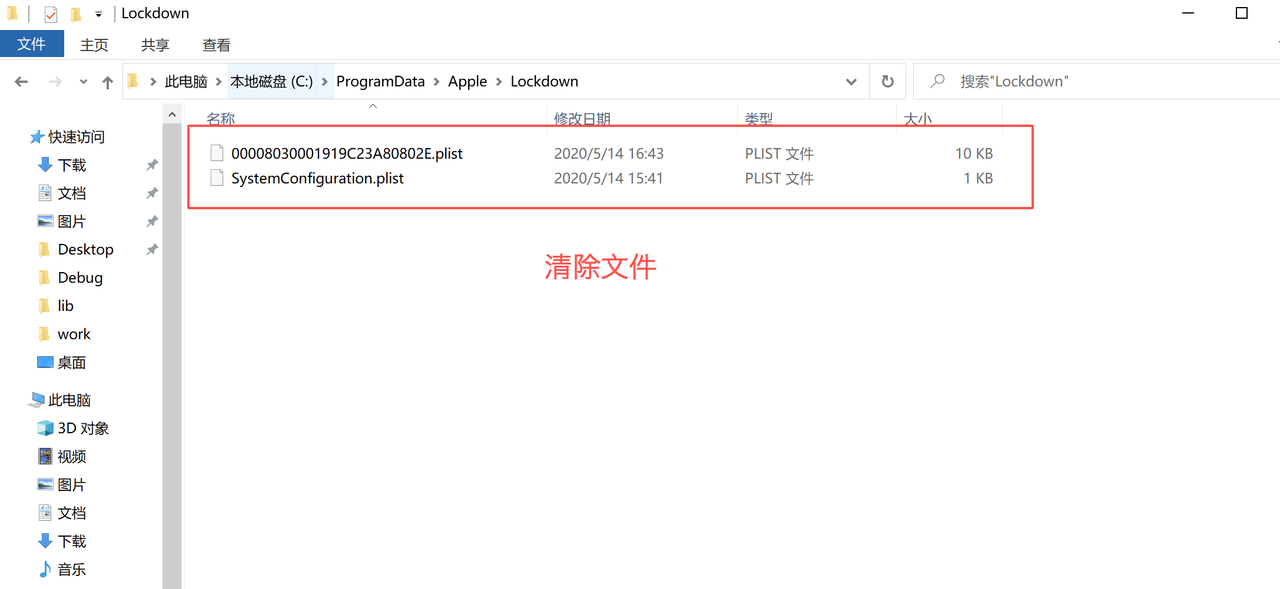
- 当iOS连接投屏无法信任电脑时,请尝试删除C:\ProgramData\Apple\Lockdown\ 目录(地址栏直接输入)下的所有文件,再重新插拔手机;
- 确保Bonjour驱动安装;
- 检查控制面板有bonjour软件;
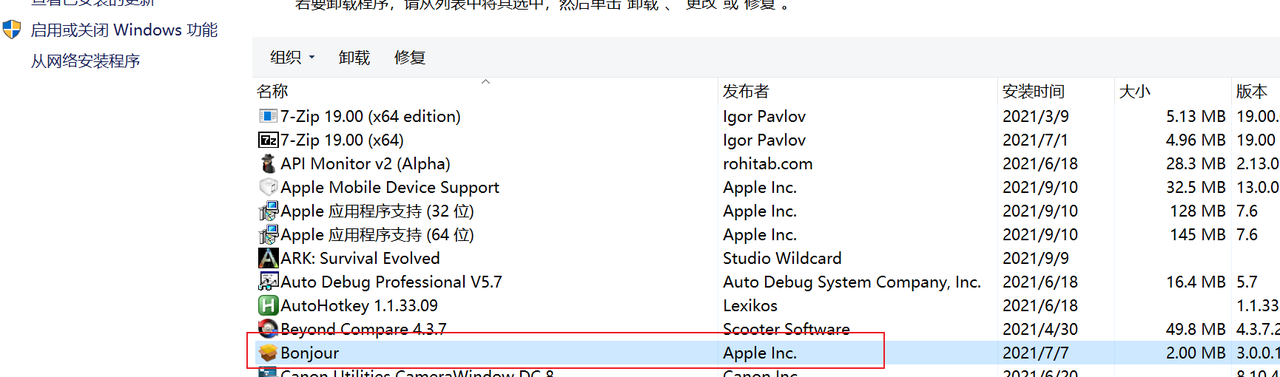
- 如果没有安装,下载https://lf6-cdn-tos.douyinstatic.com/obj/venus/Bonjour64.msi尝试安装;
- 重启手机/电脑,重新投屏;
- 卸载直播伴侣,并删除%appdata%/webcast_mate,之后重装直播伴侣后再次投屏。
iOS有线投屏失败
- 确保在直播伴侣已添加【iOS投屏】素材,选择【有线投屏】;
- 使用USB数据线连接手机与电脑;
- PC如提示安装驱动,请点击“允许”;等待驱动安装完成后,重新插拔即可;
- iOS设备如提示“信任”弹窗,请点击信任;
一般情况下,到第2步就能投屏成功。若根据以上步骤操作仍失败:
- 尝试设置投屏帧数30,投屏分辨率为同手机屏幕,解码方式依次尝试硬解(共享内存),硬解(共享纹理),软解;
- 重新插拔数据线,并再次尝试;
- 重启手机/电脑,重新投屏;
- 卸载直播伴侣,并删除%appdata%/webcast_mate,之后重装直播伴侣后再次投屏;
- 若仍无法正常投屏,则可能是数据线问题,尝试切换 原装数据线或者经过MFI 认证的USB快充数据线,并重新连接。
Android
有线投屏失败
- 确保抖音app升级至27.7.0或以上版本;
- 确保在直播伴侣已添加【安卓投屏】素材,选择【有线投屏】;
- 打开抖音app,点击[+]号 - 开直播 - 顶部选择【手游】;
- 使用USB数据线连接手机与电脑;
- 若提示安装驱动,请点击“允许 (Accept)”;等待驱动安装完成后,重新插拔即可;
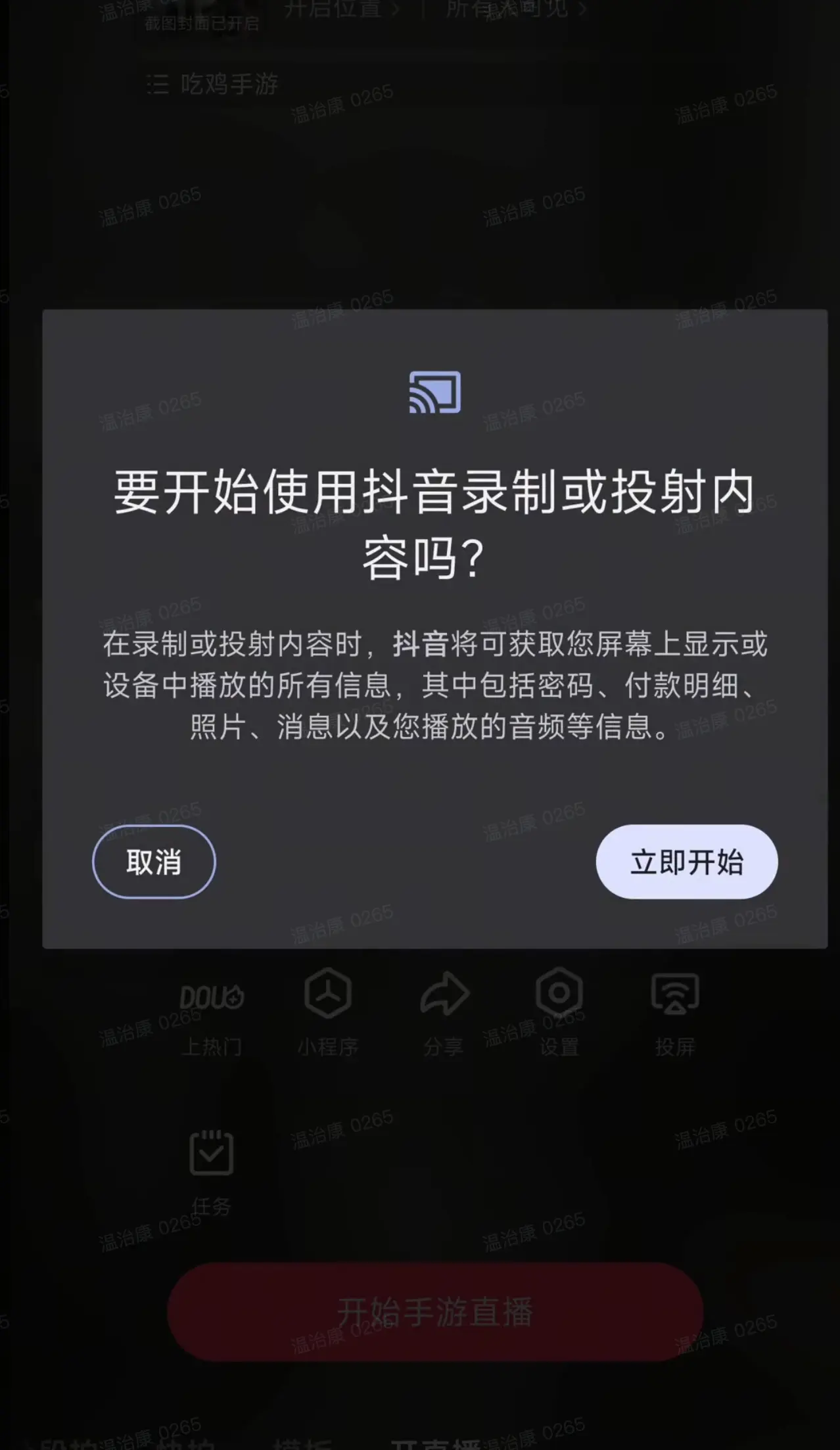
- 允许抖音录制或投射内容,点击“立即开始”即可投屏。
- 若没有该弹窗,请重新插拔手机。
无线投屏失败
(为提高投屏质量和体验感,建议优先使用有线投屏)
- 请确保手机与电脑处于同一Wi-Fi下 ;
- 设置投屏帧数30,投屏分辨率为同手机屏幕,解码方式依次尝试硬解(共享内存),硬解(共享纹理),软解;
- 手动关闭Windows防火墙,重新投屏搜索;
路径:设置->Windows安全中心->打开Windows安全中心->防火墙和网络保护->“关闭” 使用中 的防火墙;
- Windows设备连接该手机热点,重新投屏搜索,如更换手机热点后可以正常投屏,请移步路由器问题;
- 重启手机/电脑,重新投屏;
- 卸载直播伴侣,并删除%appdata%/webcast_mate,之后重装直播伴侣后再次投屏。
以上操作未解决,请联系客服,并告知已根据操作文档排查。
