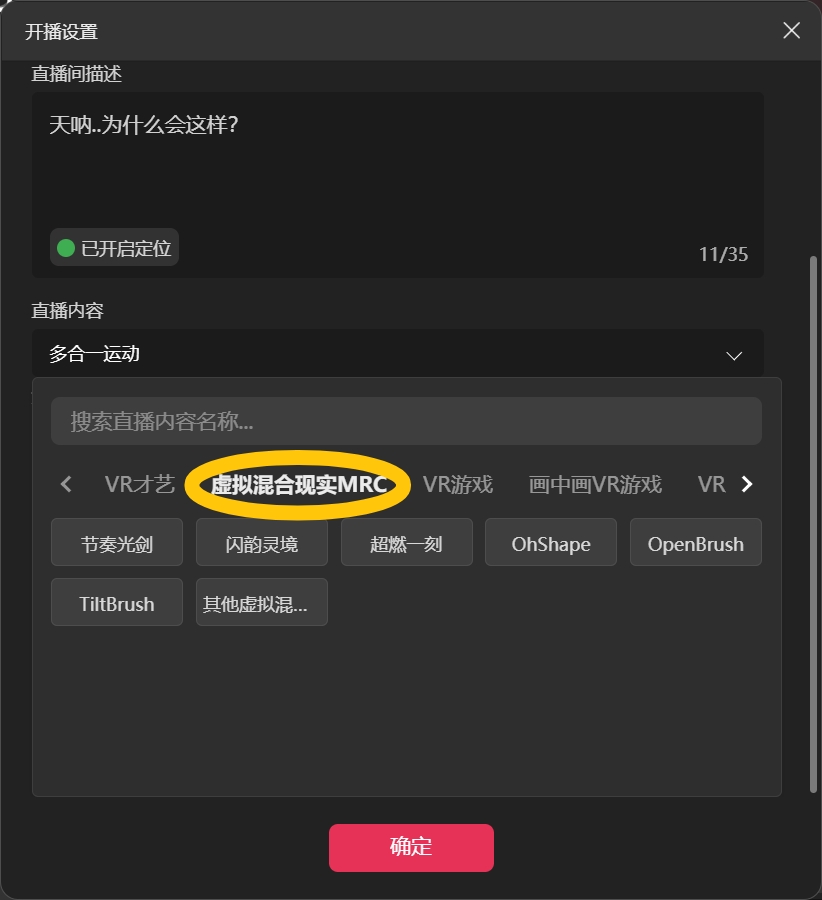
游戏全景直播总共有三种画面展现形式,以下三种开播方式各不相同
第一种开播方式
——画中画+全景背景直播(所有游戏都可以用此方法开播)
此画面对应教程
如何开启 360° 游戏直播 (画中画模式)
第二种开播方式
——全景游戏直播(部分指定游戏可这么开播)
此画面对应教程
如何全景游戏直播
第三种开播方式
—— MRC 虚拟现实全景游戏直播(部分指定游戏可这么开播)
此画面对应教程
如何全景 MRC 混合现实直播
闪韵灵境全景 MRC 混合现实开播教程
全景直播通用开播教程指导
以下是基础设置
一、下载直播伴侣
前往直播伴侣官网下载,目前仅提供 windows 版本
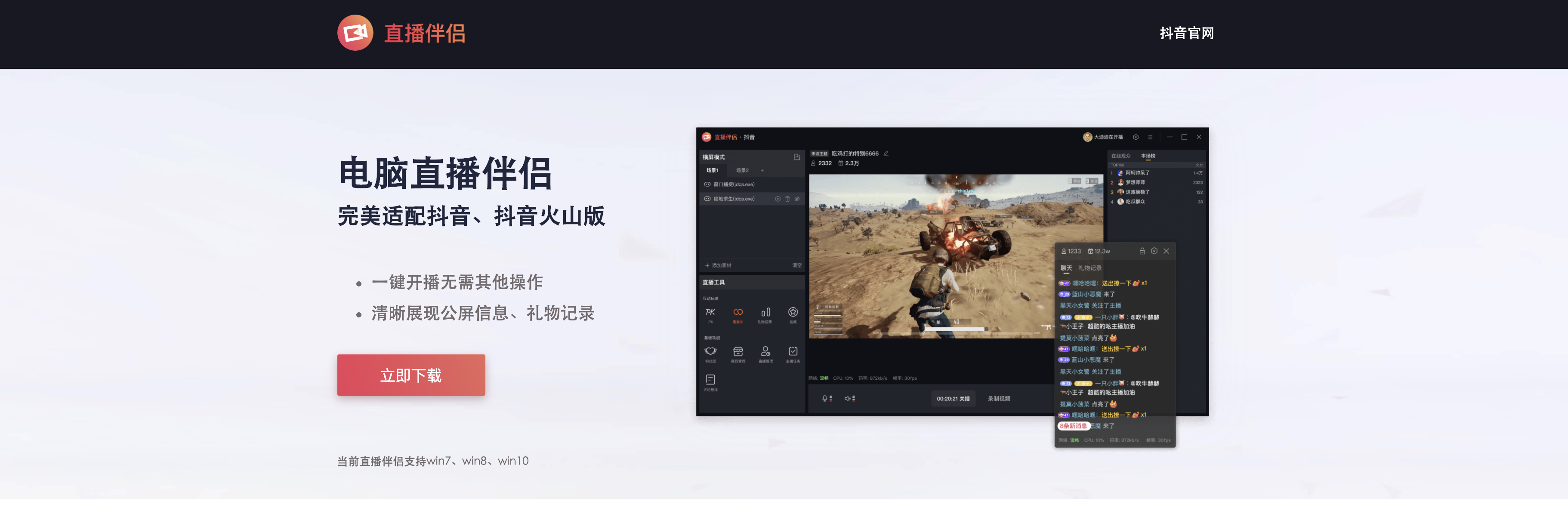
二、安装
下载后双击文件,点击安装
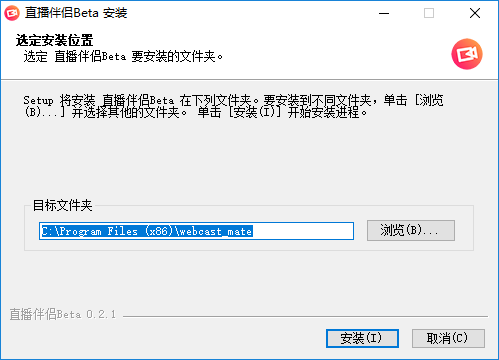
注意: 如果 360 等杀毒软件提示风险,请选择“允许” 如果安装后提示“重启电脑”,请重启后使用
三、选择登录的平台
初次使用需要登录软件
1.选择要开播的平台,VR 开播需要选择最右侧的【抖音VR直播】登录
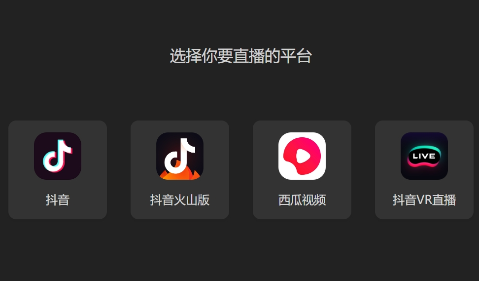
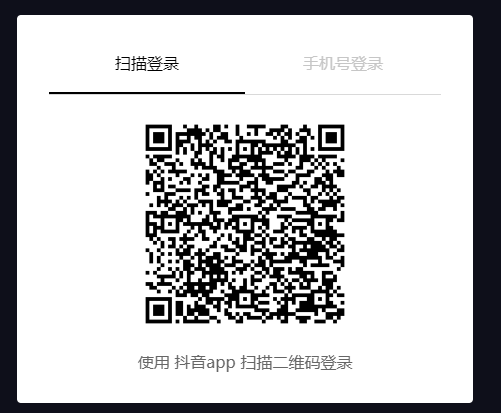
2.选择扫码或者手机号登录方式,并完成操作
四、开播及设置
-
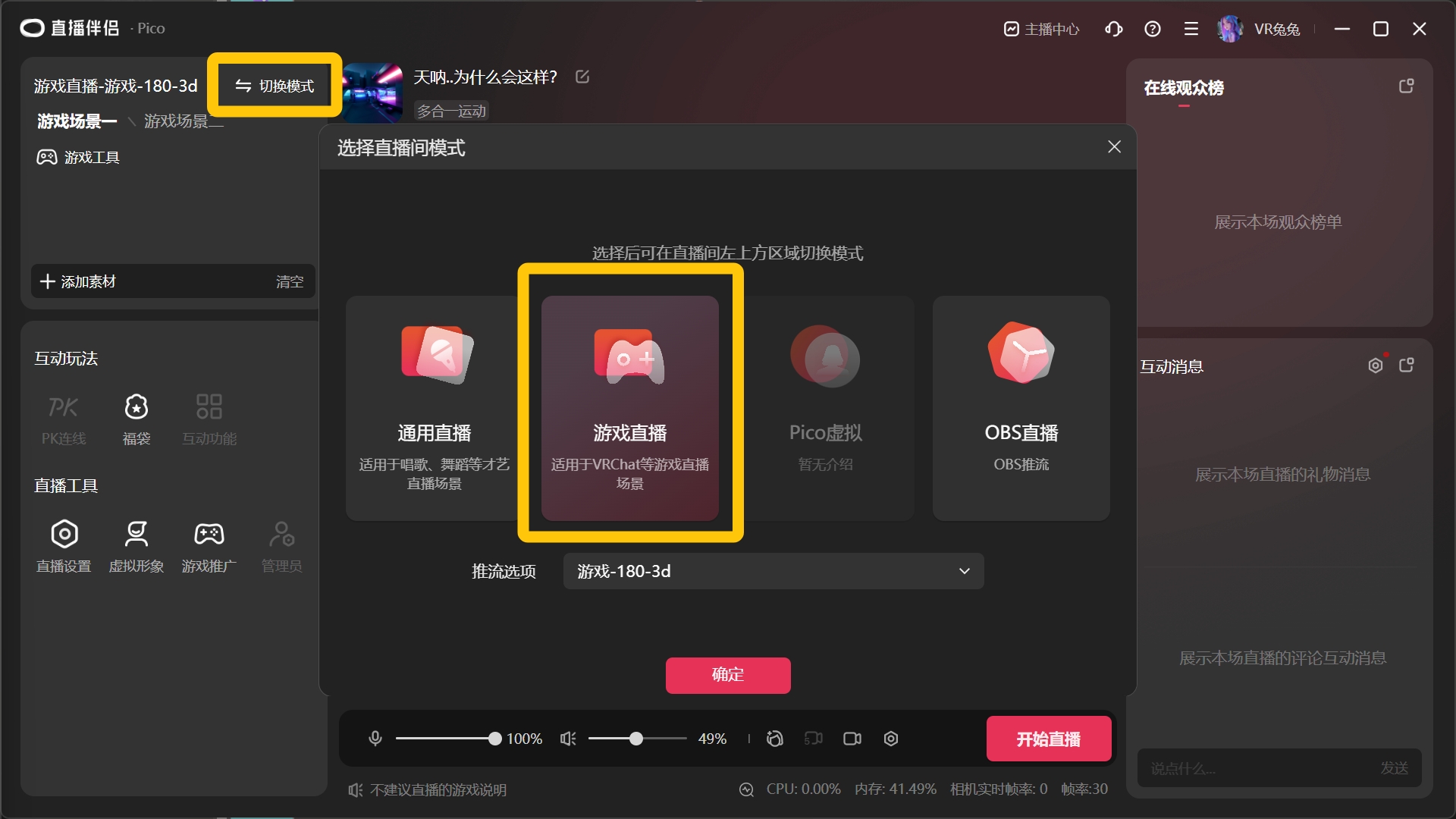
开播-选择游戏模式
-
添加素材
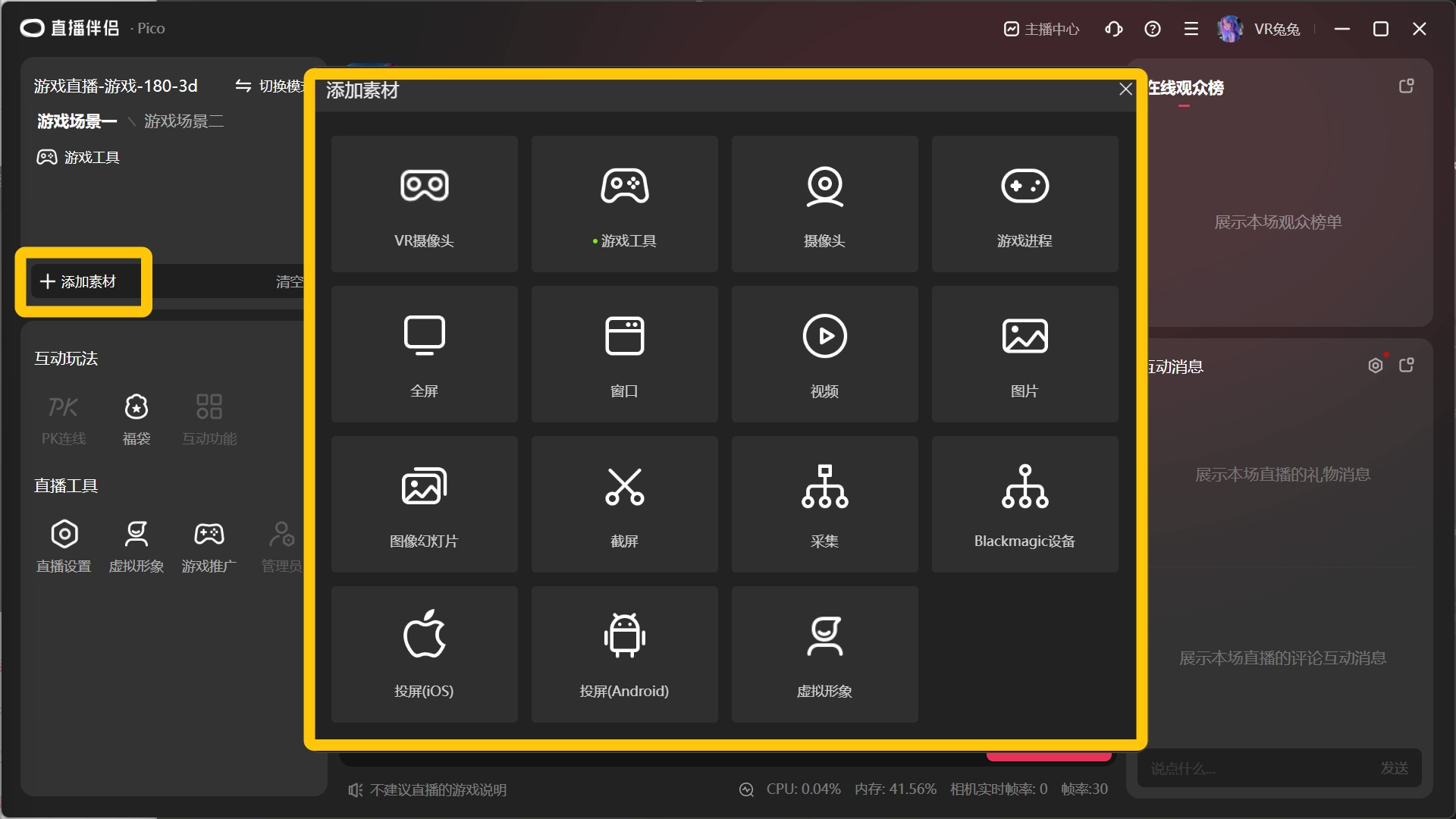
- 可根据需要选择要添加捕获的素材
- 添加成功后可以在中央预览区域看到捕获的内容
- 可以拖动调整素材位置
- 可以拖动素材边框调整大小
- 右击素材出现操作菜单,可以进行旋转、变换、设置、删除等操作
-
管理素材
- 在素材列表,鼠标滑过会出现操作图标,分别为 设置、删除、隐藏/显示
- 点击设置会弹出该素材的设置面板,根据素材类型不同,设置项也有所差异
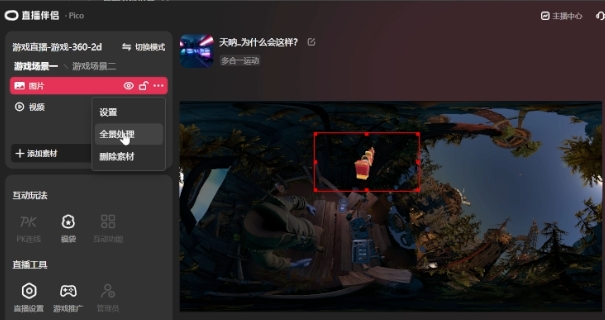
- 全景处理-可以让你的平面素材以非曲屏方式展现
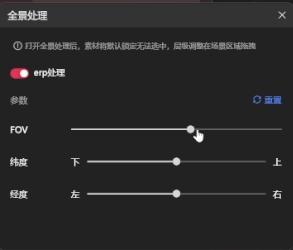
- 全景处理-erp 处理即可调整你所选择的平面素材的位置
- 点击删除会删除该素材
- 隐藏/显示 会切换该素材是否显示
- 点击拖动可对素材进行排序,位于上方的素材会遮盖下方素材
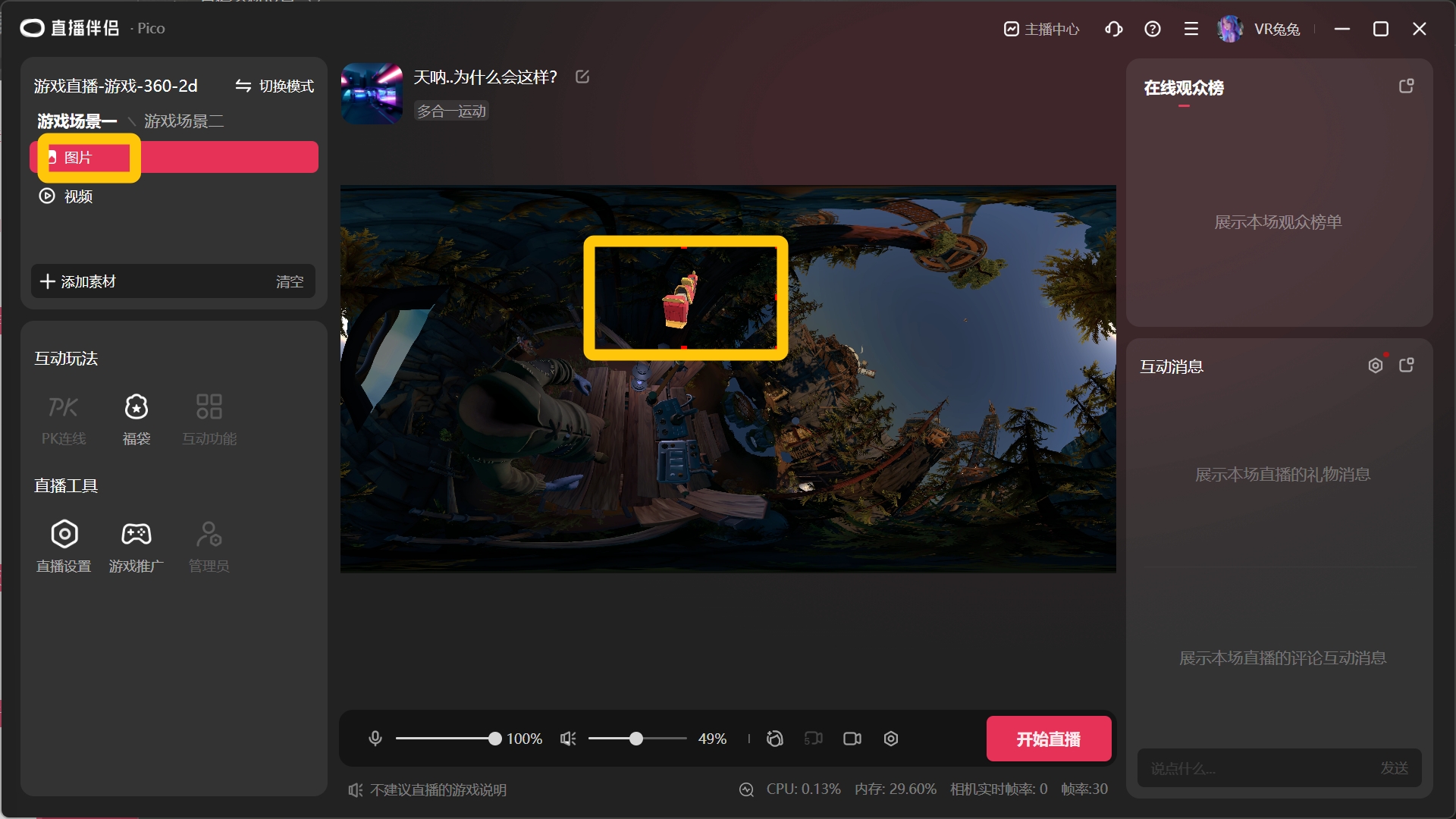
-
开始全景直播
调整好素材和排列布局后,点击“开始直播”,即可开播
-
直播设置
设置入口
点击“直播设置”可以进入直播设置页面
在直播设置面板可以设置 视频、音频、录像
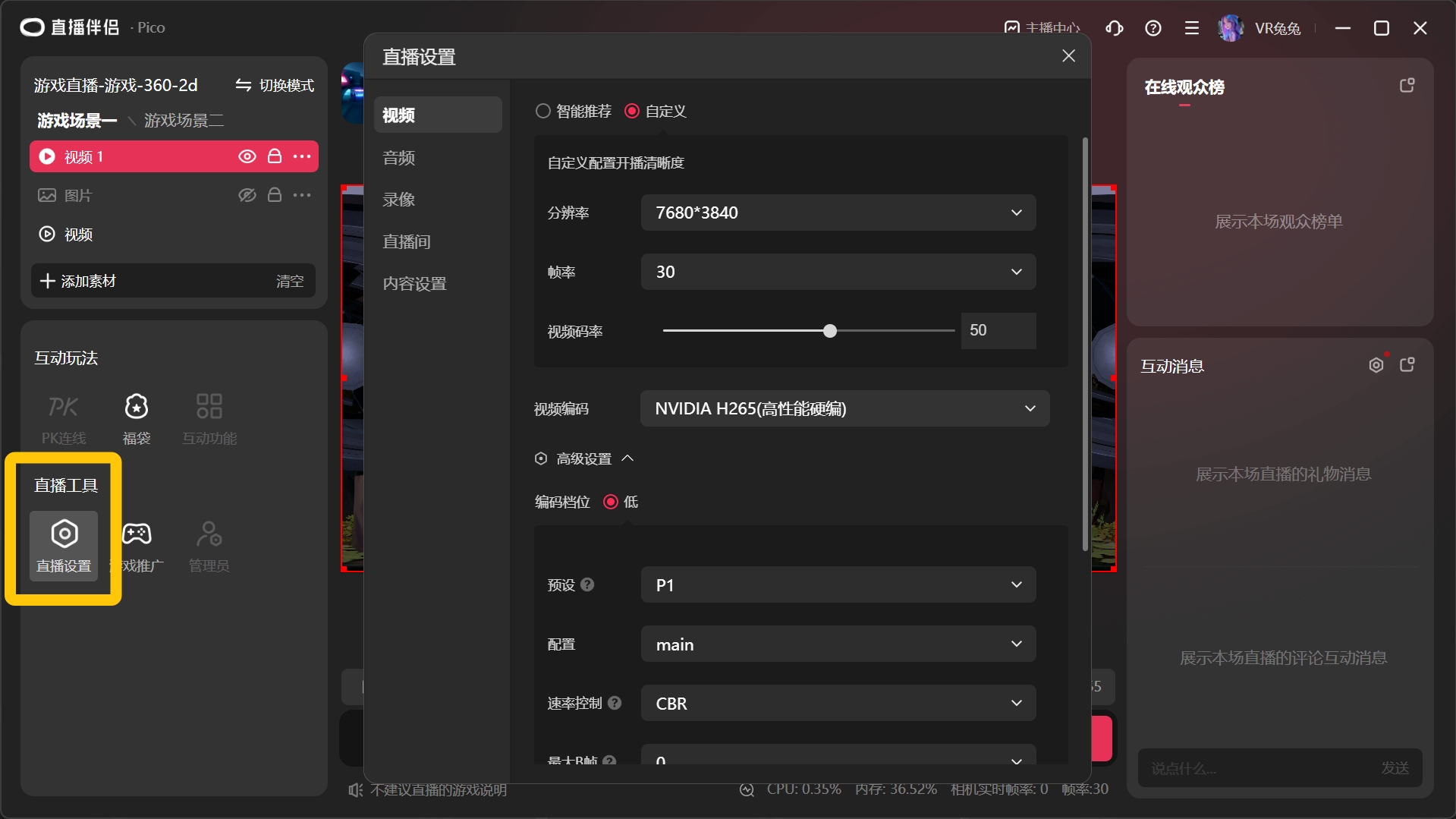
视频设置
- 可根据测速的结果智能推荐设置(测速时长大约 1 分钟),也可以自定义视频设置
PS:全景直播码率要低于当前网络上行测速,否则直播易卡顿
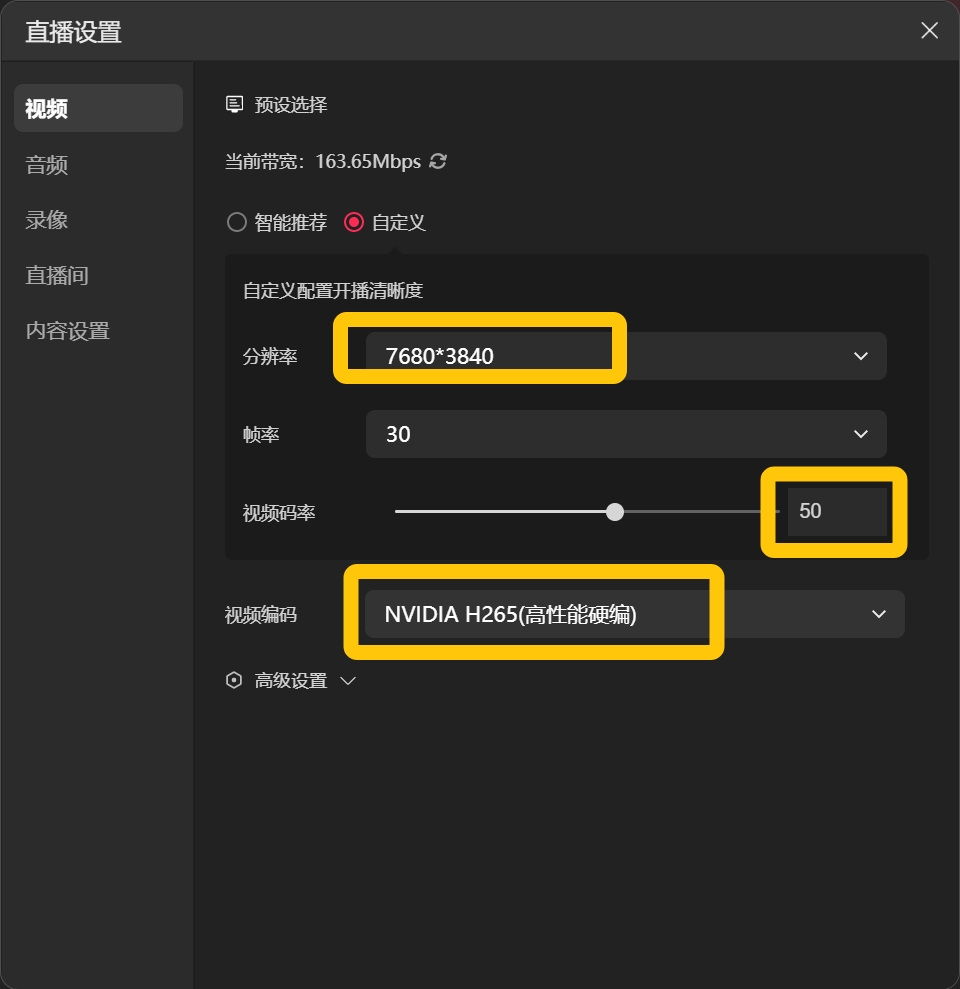
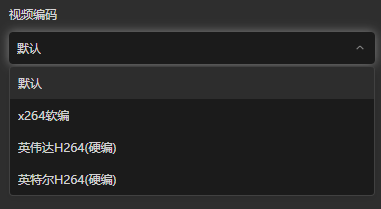
- 点开”高级设置“,可设置视频编码、颜色空间等
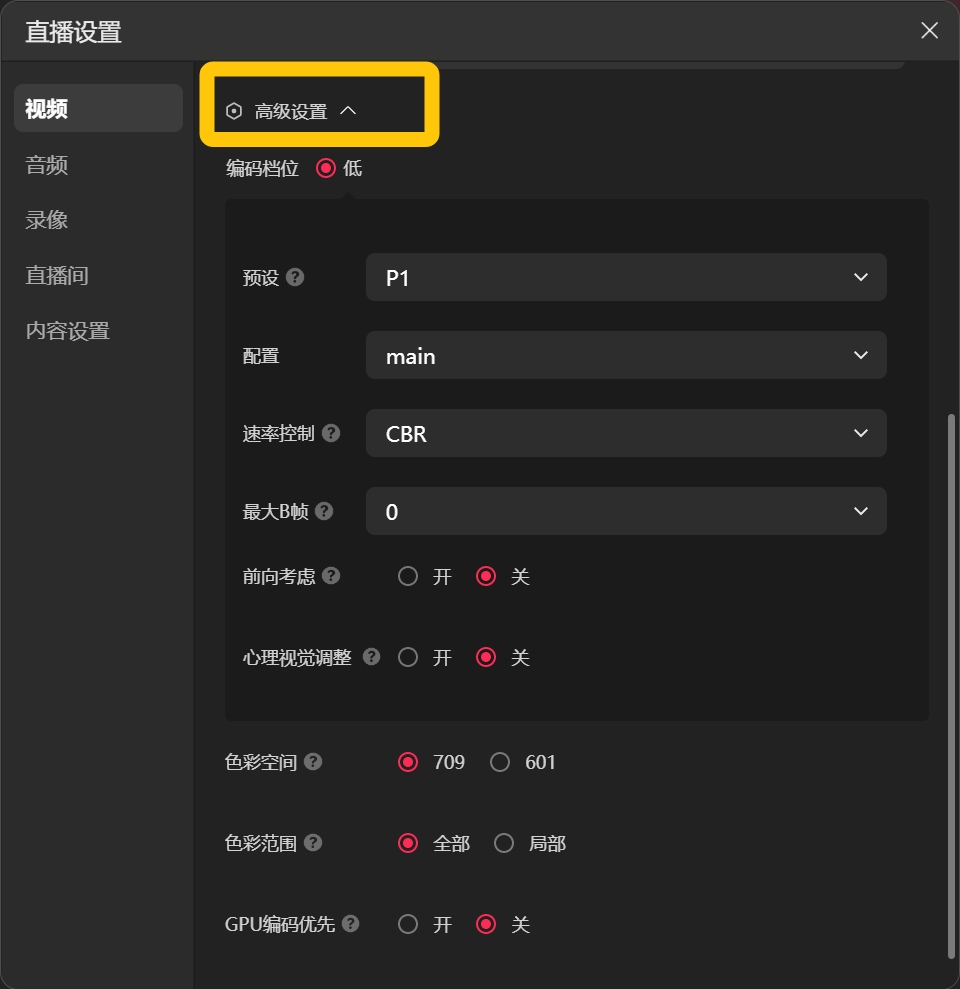
注意:
- 选择合适码率,并不是越高越好,高码率对主播的网络情况要求更好
- 视频编码尽量选择硬编方式,可以极大降低电脑负载,如非特殊选择“默认”即可
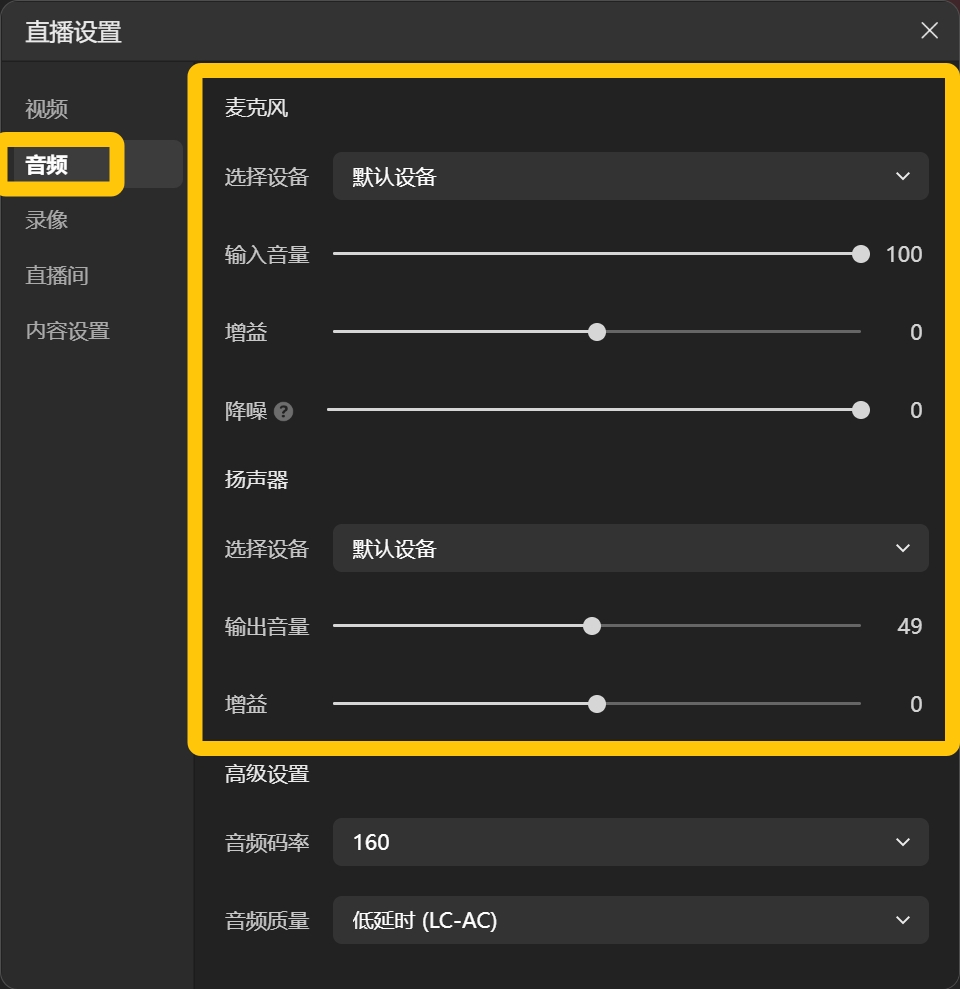
音频设置
- 推动声音滑块可以控制捕获的麦克风和扬声器音量大小
- 设置中可以选择麦克风和扬声器输入源
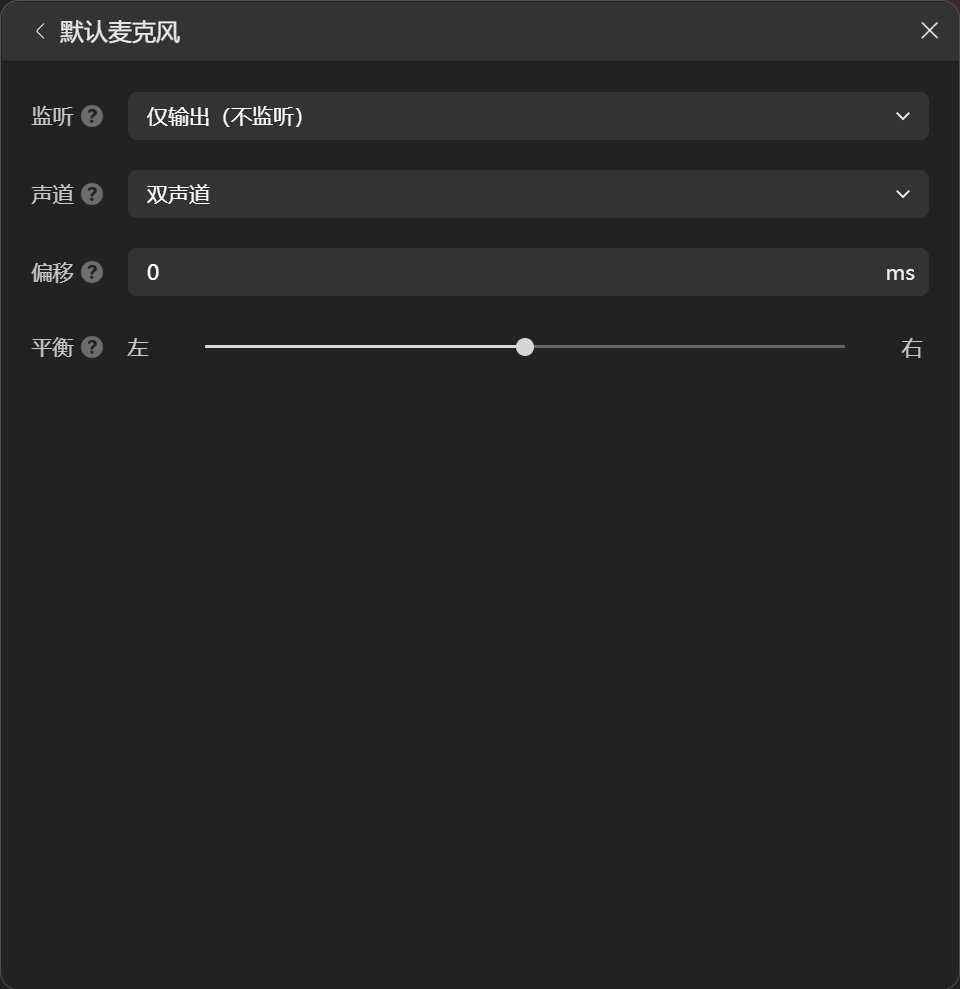
- 点击”高级设置“可以设置监听等
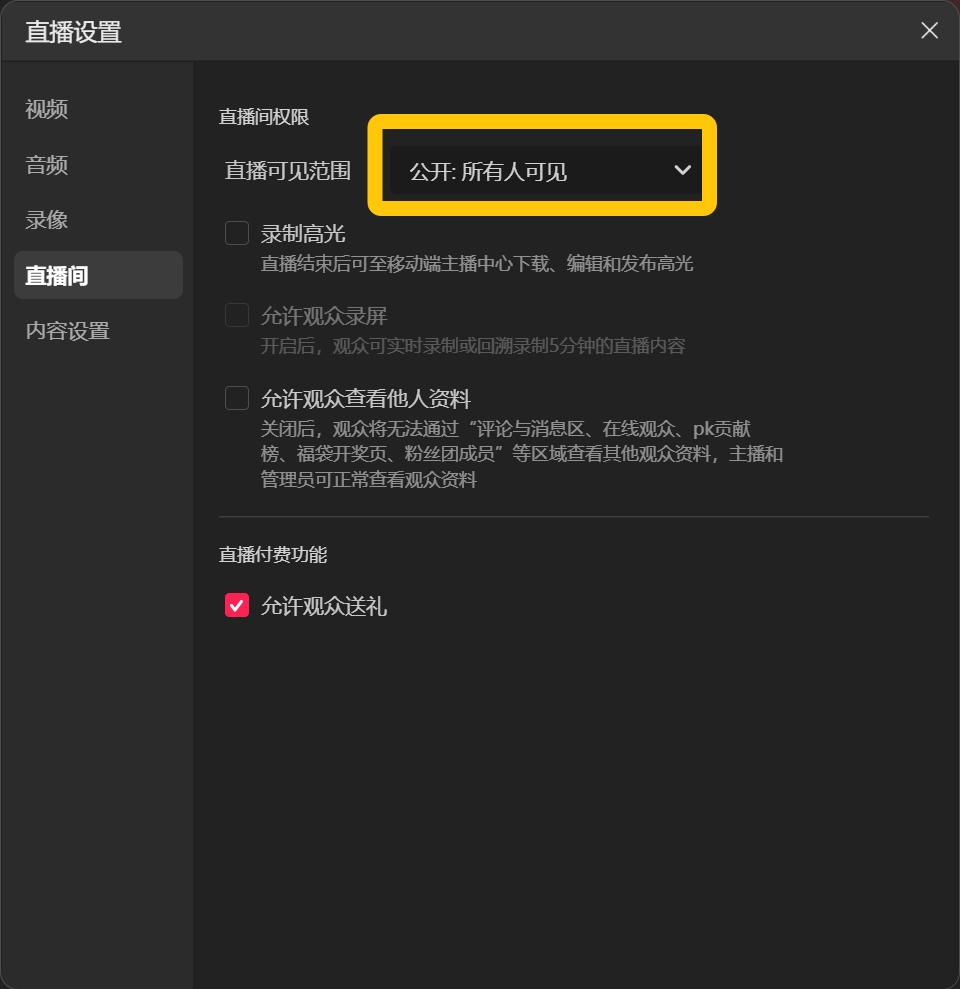
直播间设置
-直播间可见范围
-录制高光
-允许观众查看他人资料
-允许观众送礼
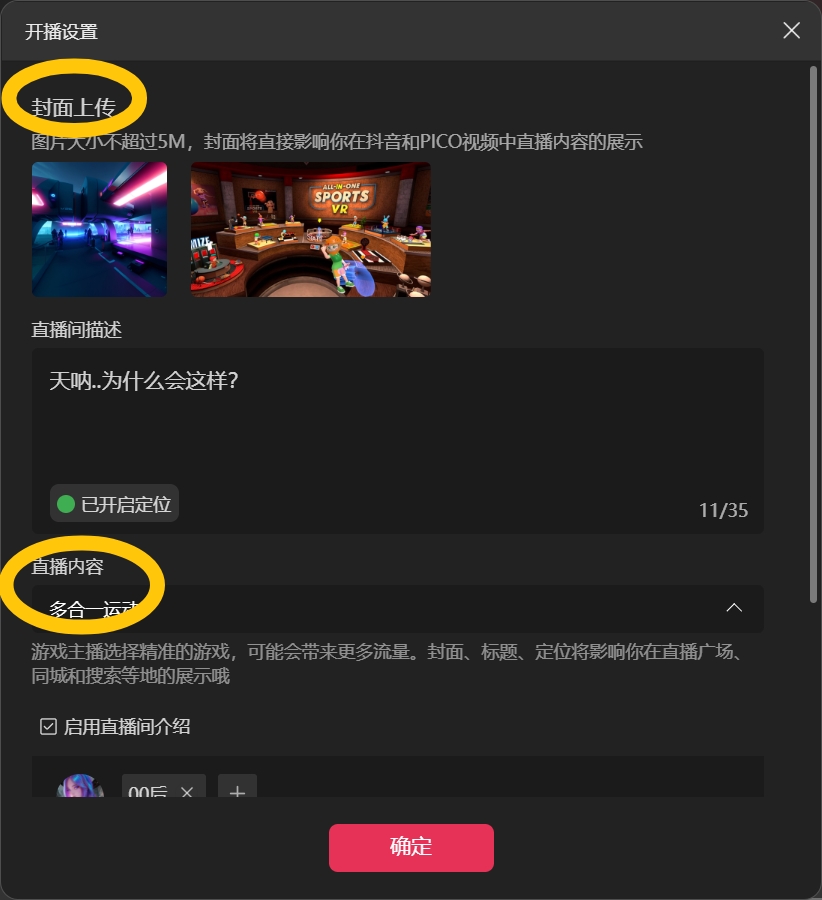
直播间信息编辑
这里可以设置直播封面、直播内容,精准的直播分类选择可能会带来更多流量。
注意:
- 无直播封面,将会限制推荐
- 选错所直播游戏内容的对应分类,将影响推荐
- 开播可以修改以上各项