双屏开播指南
复制页面
100多位百万级粉丝主播一致选择使用双屏开播!
|
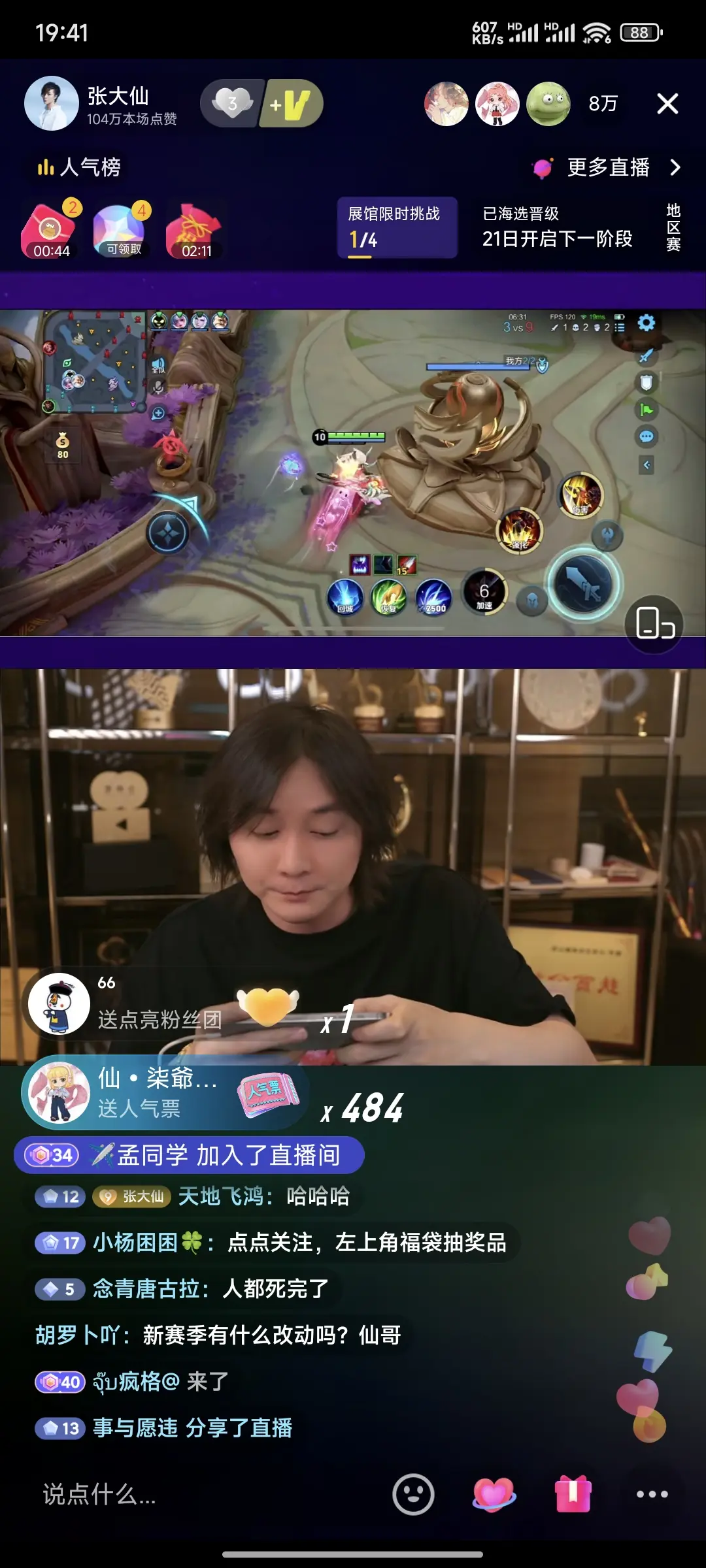
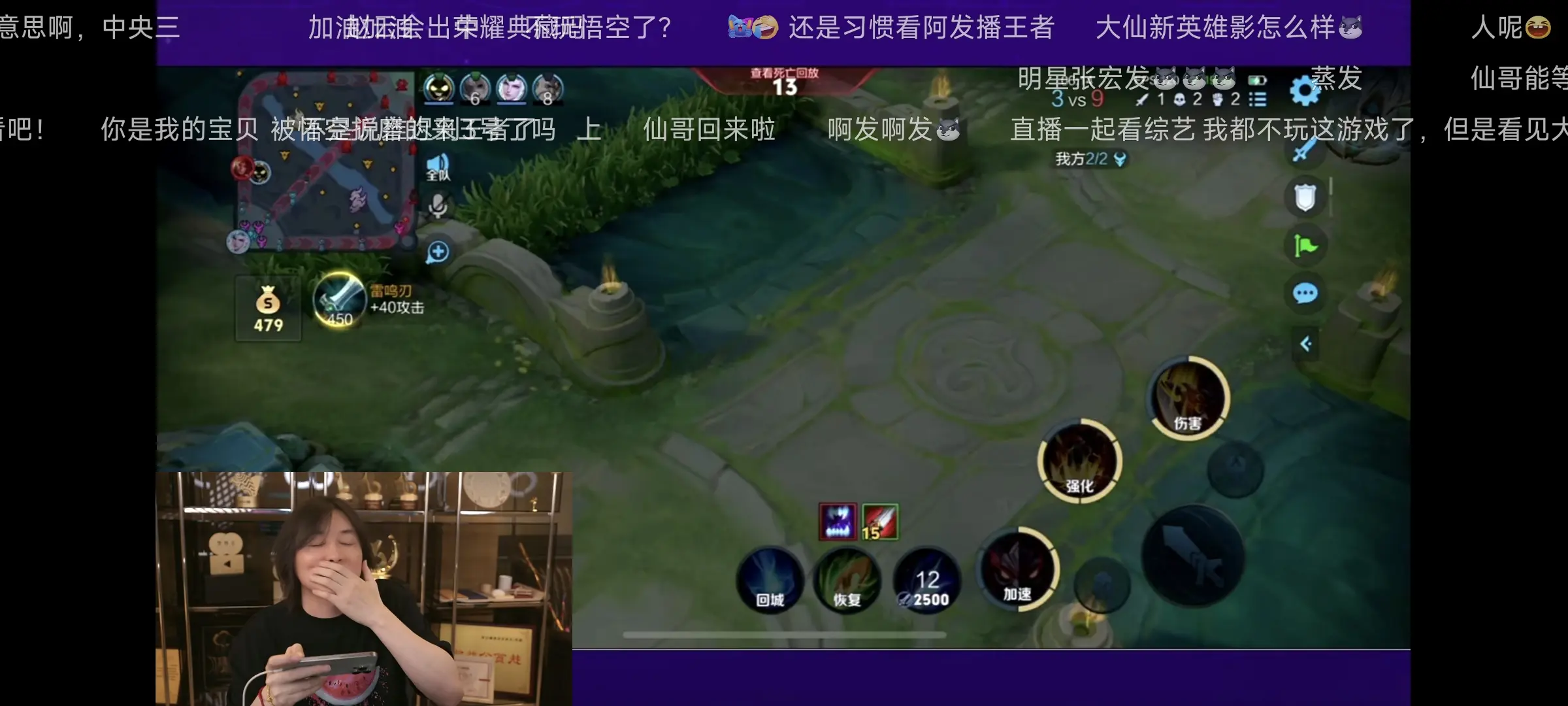
张大仙 |
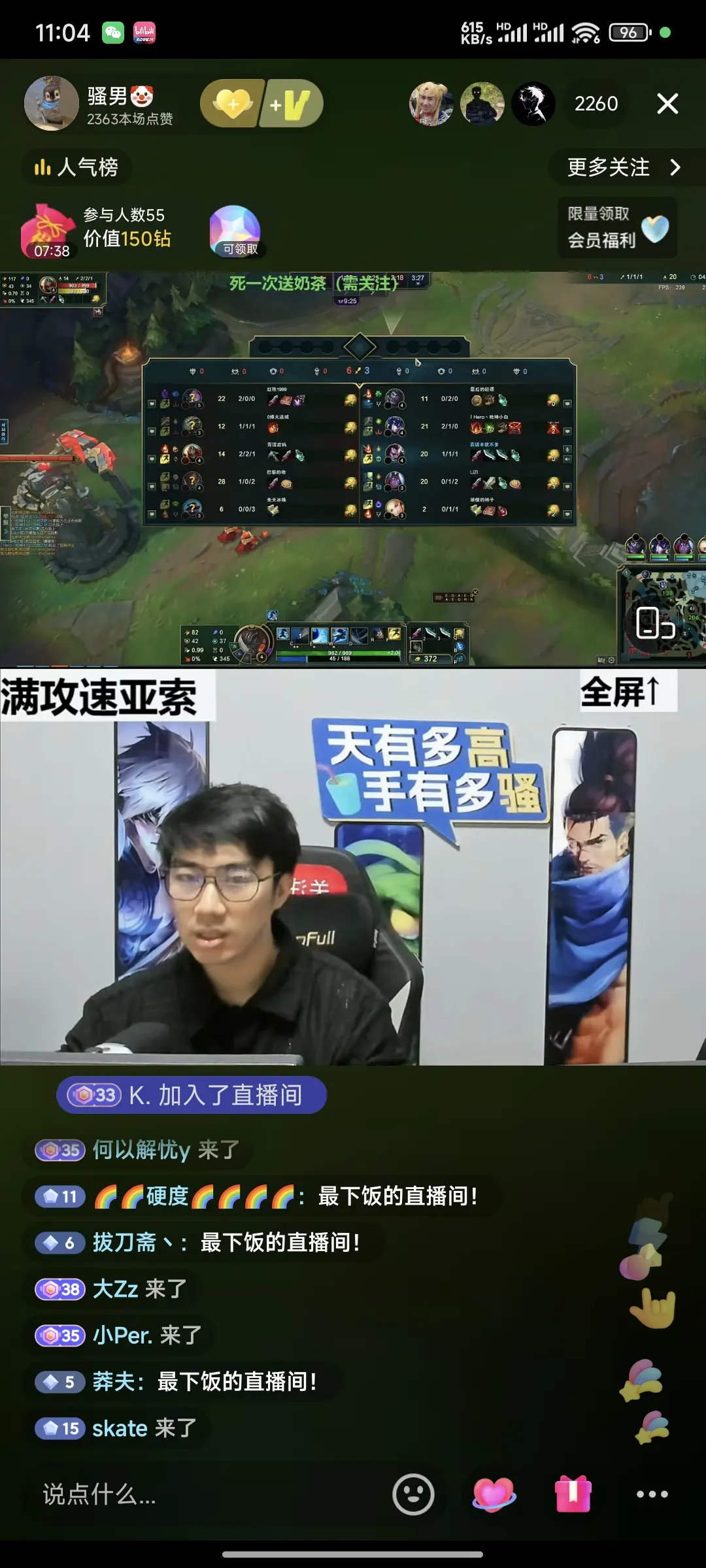
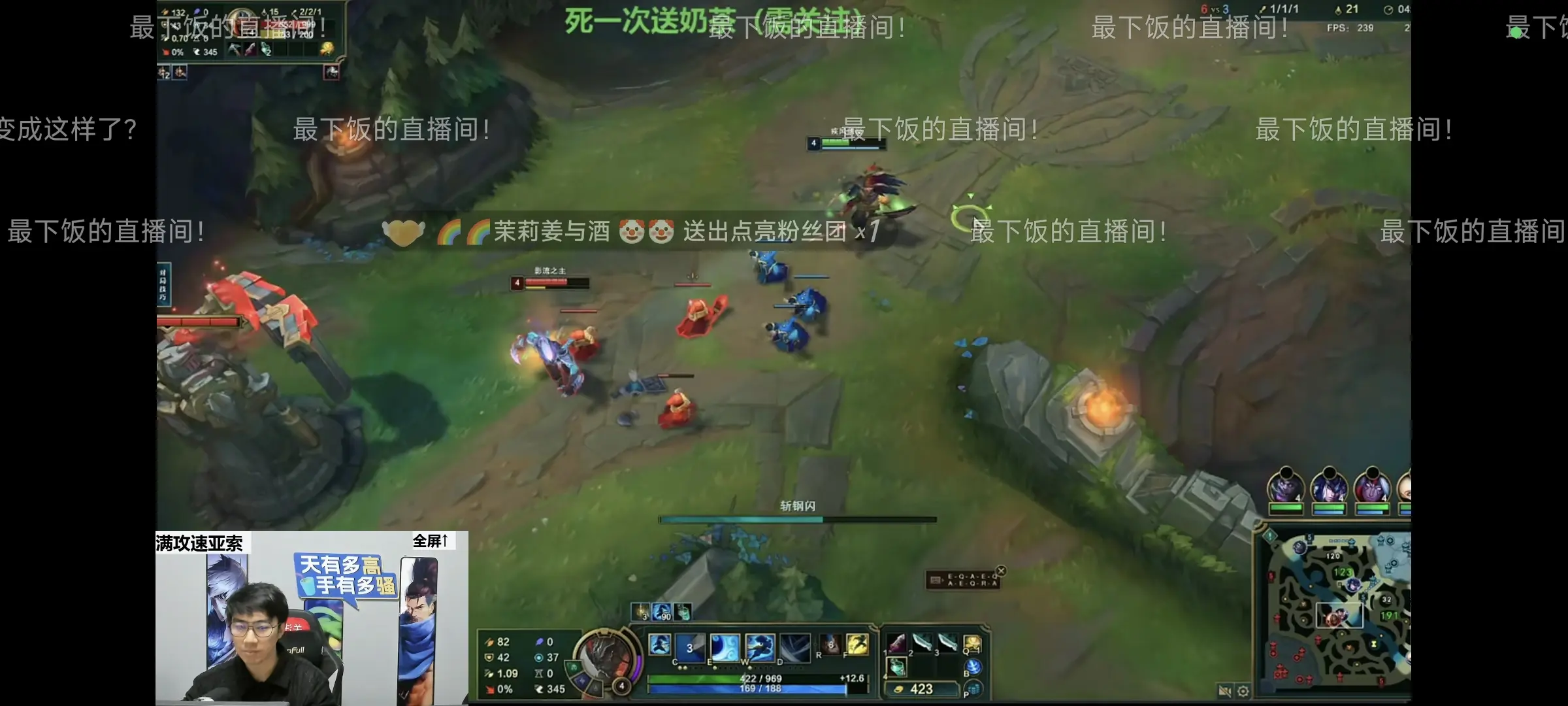
骚男 |
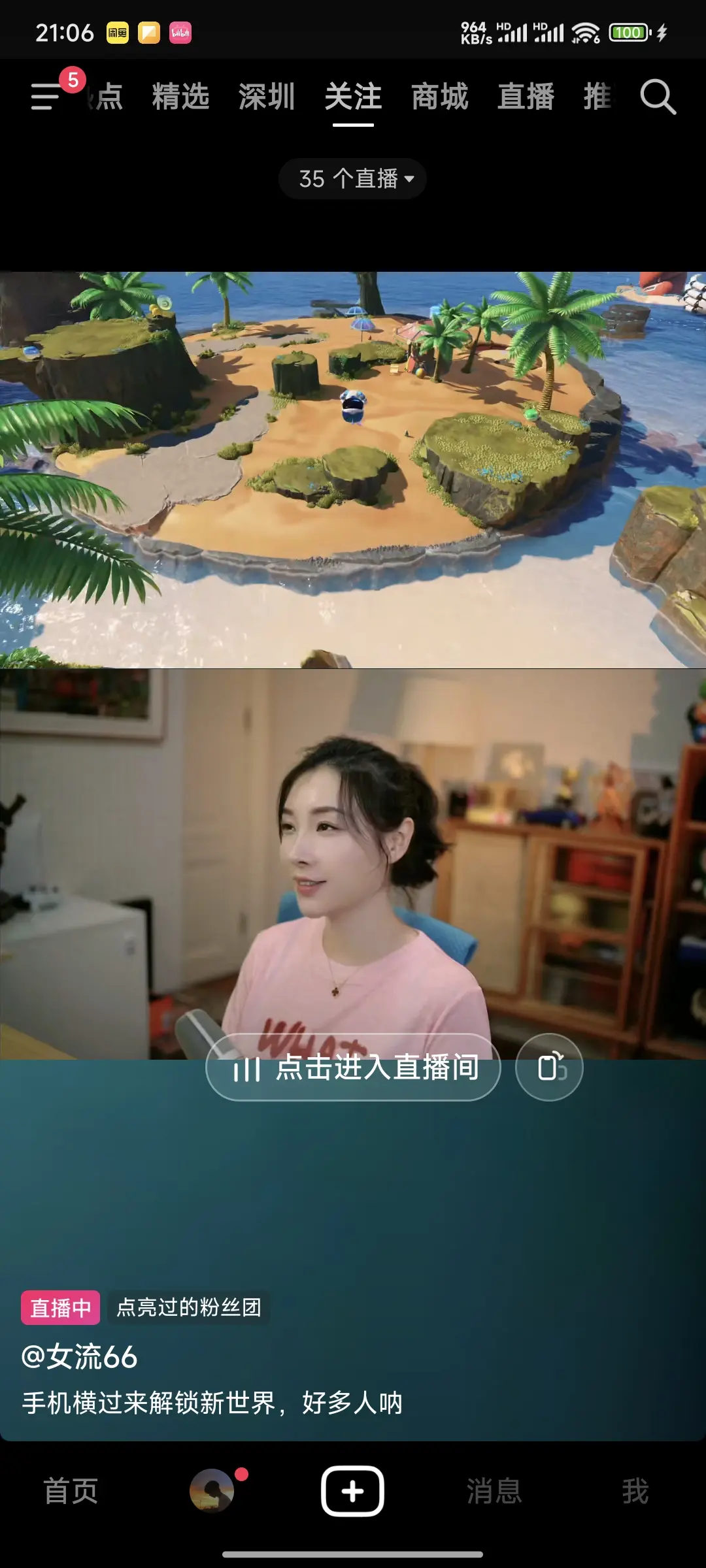
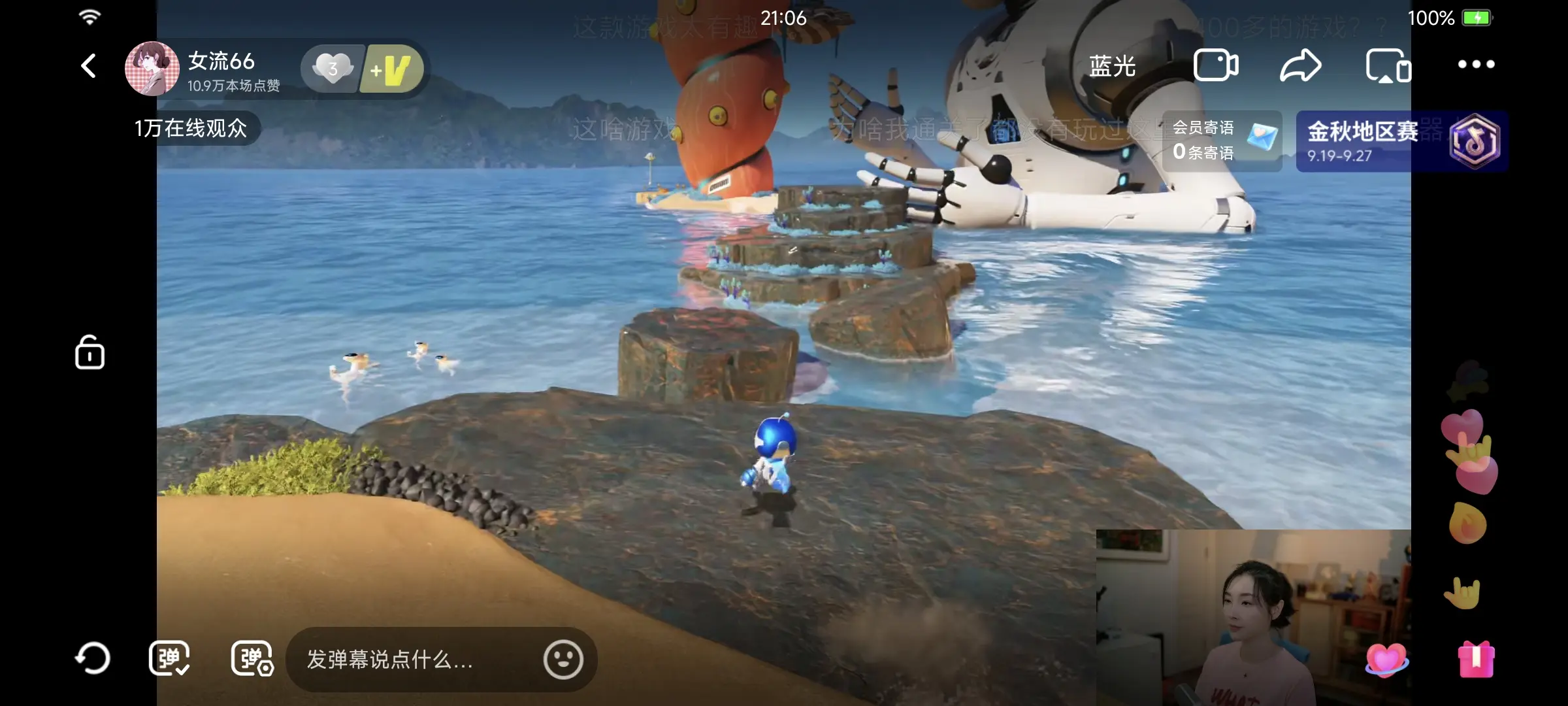
女流 |
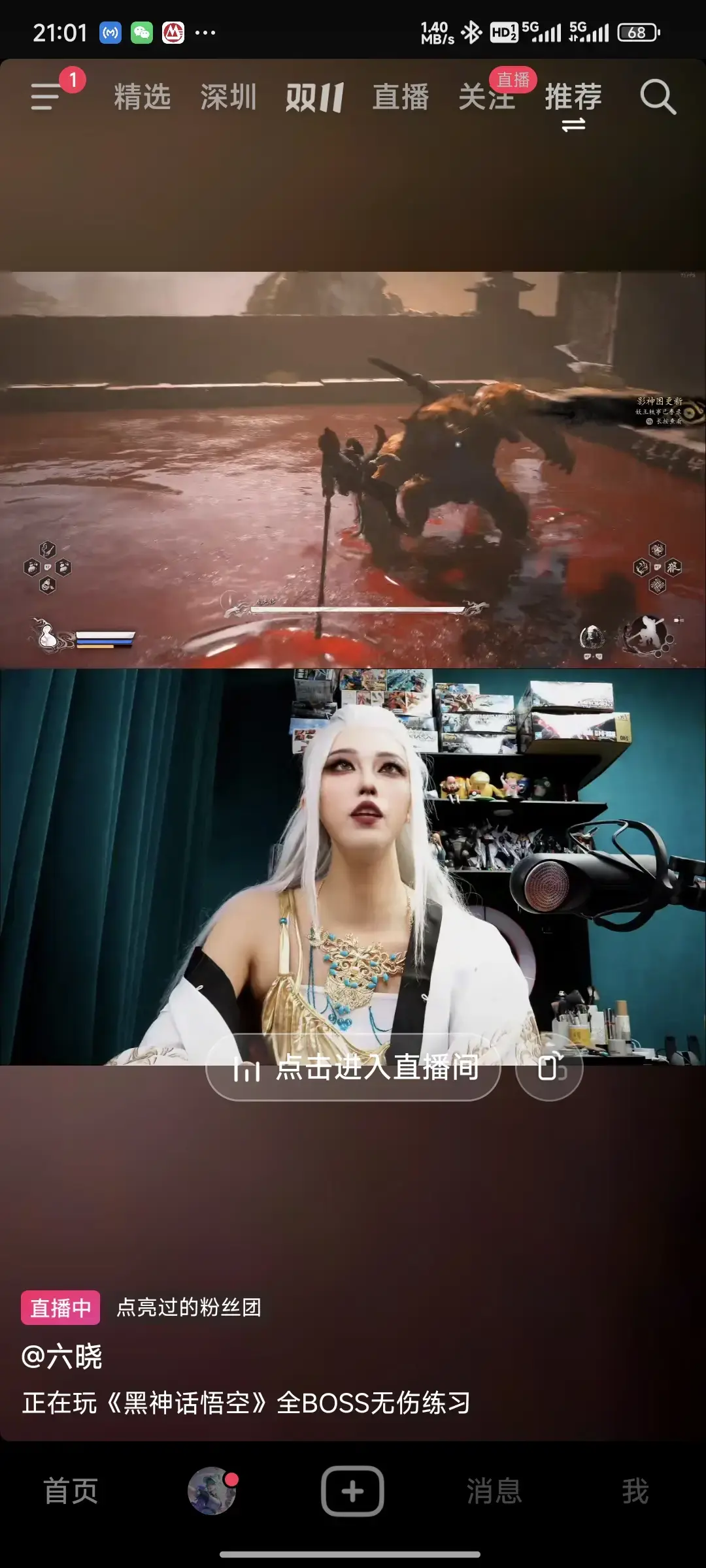
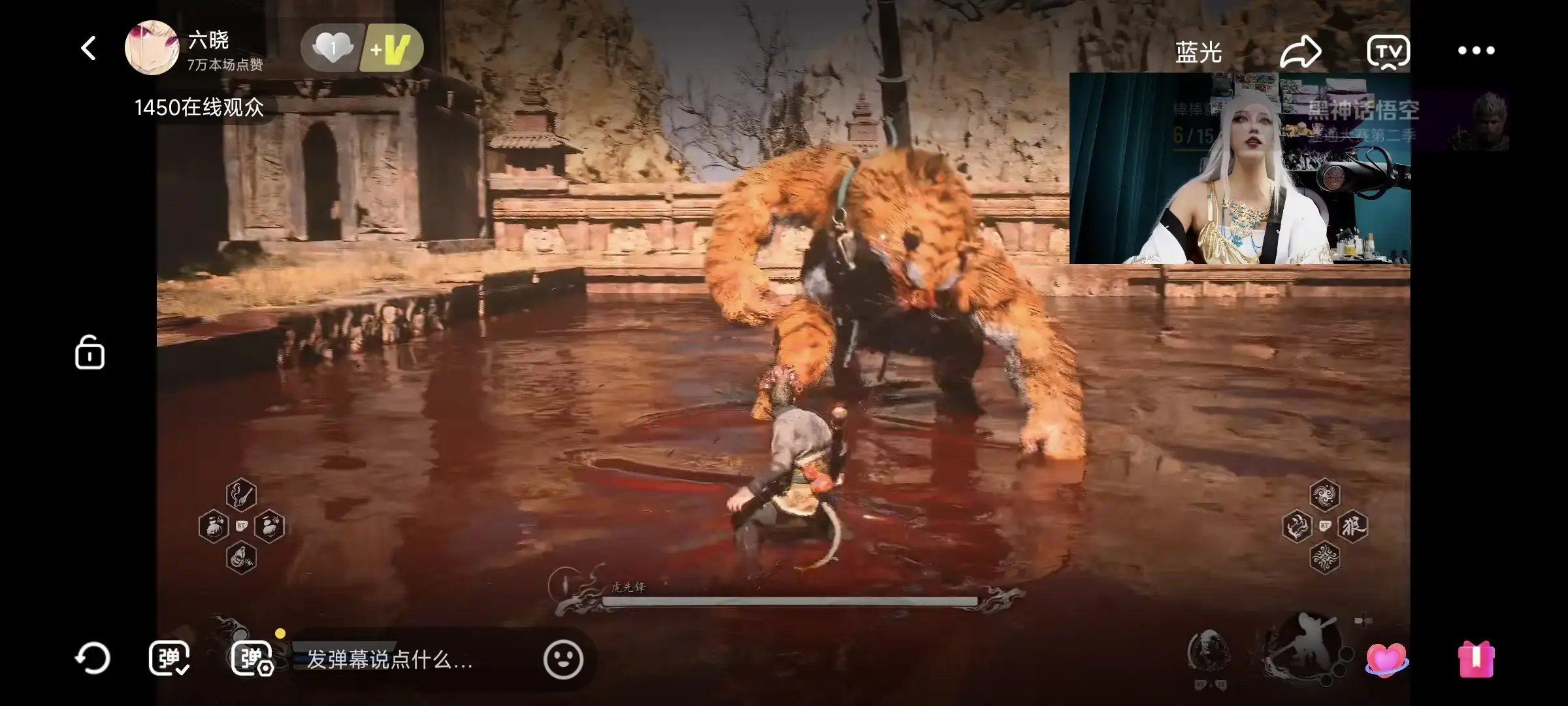
六晓 |
|---|---|---|---|
|
|
|
|
|
|
|
|
|
|
|
|
|
|
- 双屏功能:实现直播间在横屏和竖屏观看下,都能获得最大的直播画面,最佳的直播效果。
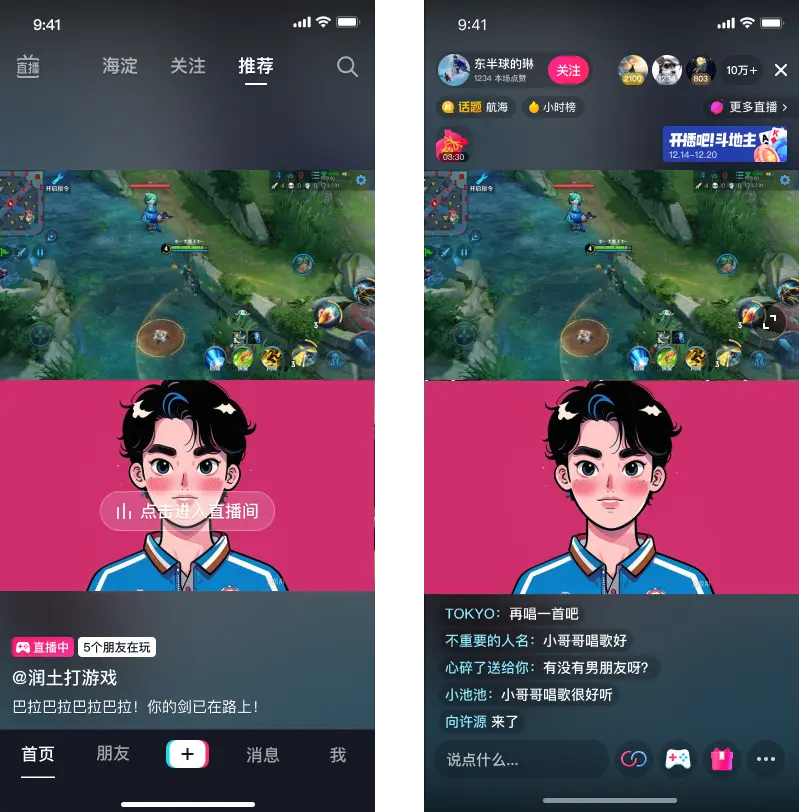
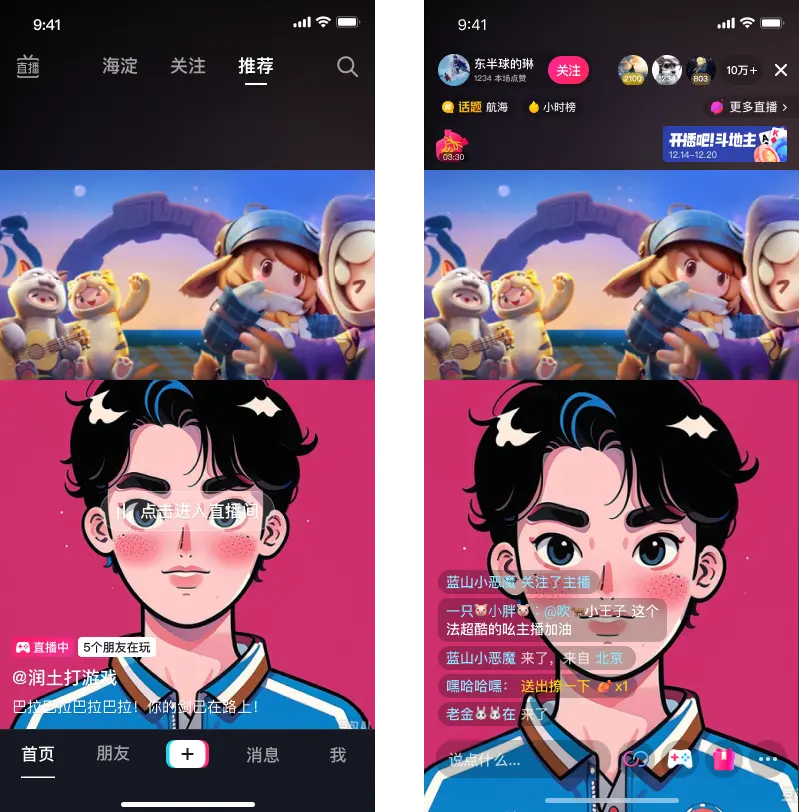
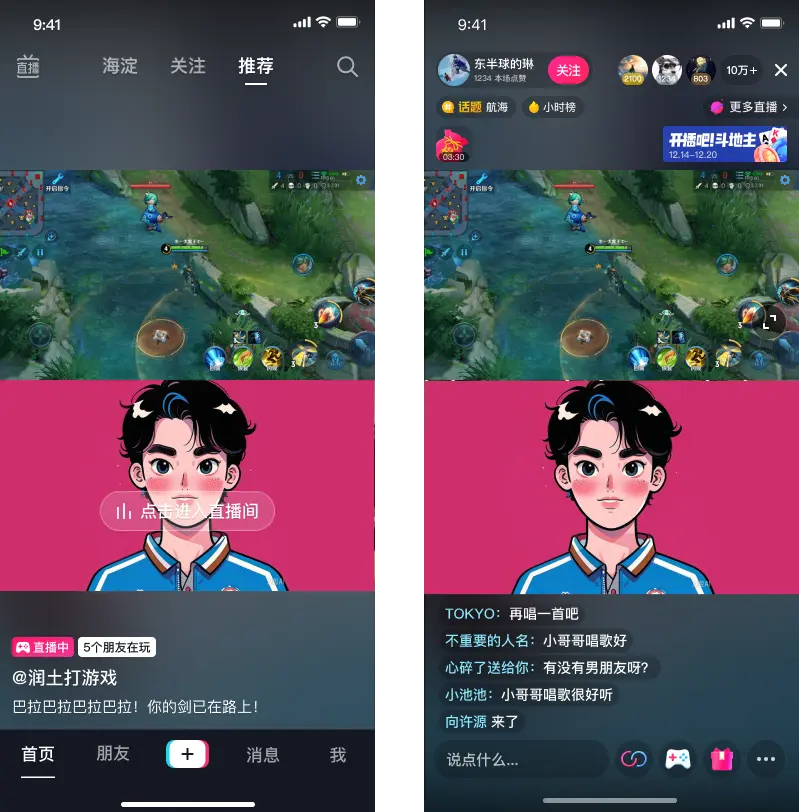
- 竖屏:上下布局,上面是游戏画面,下面是主播画面;
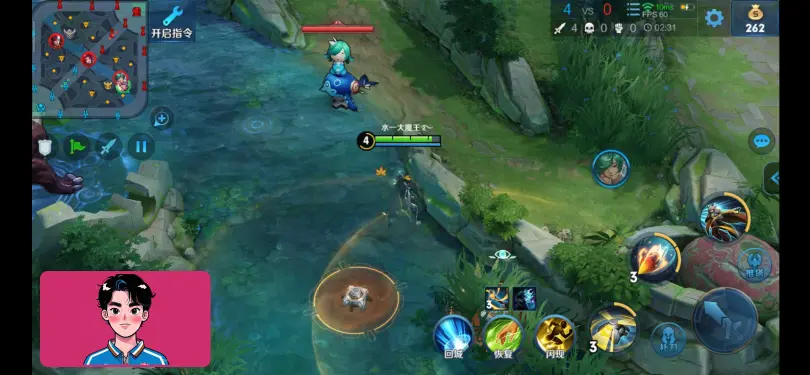
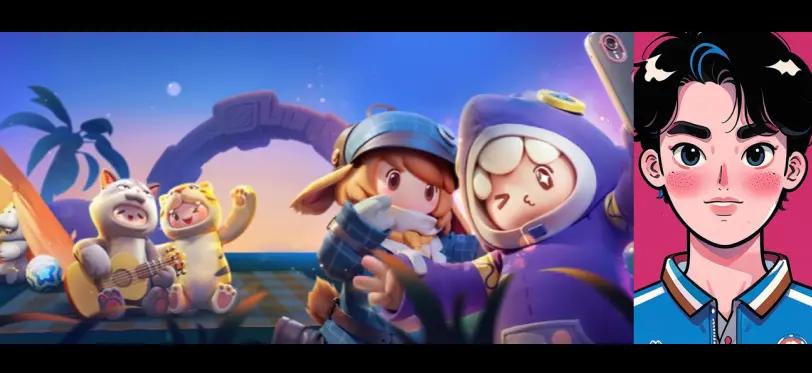
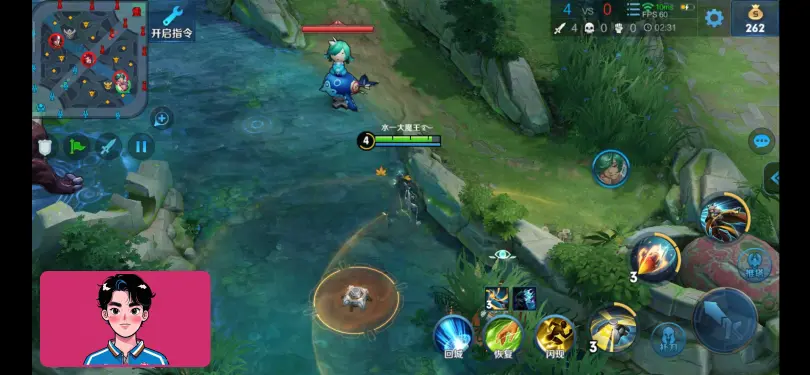
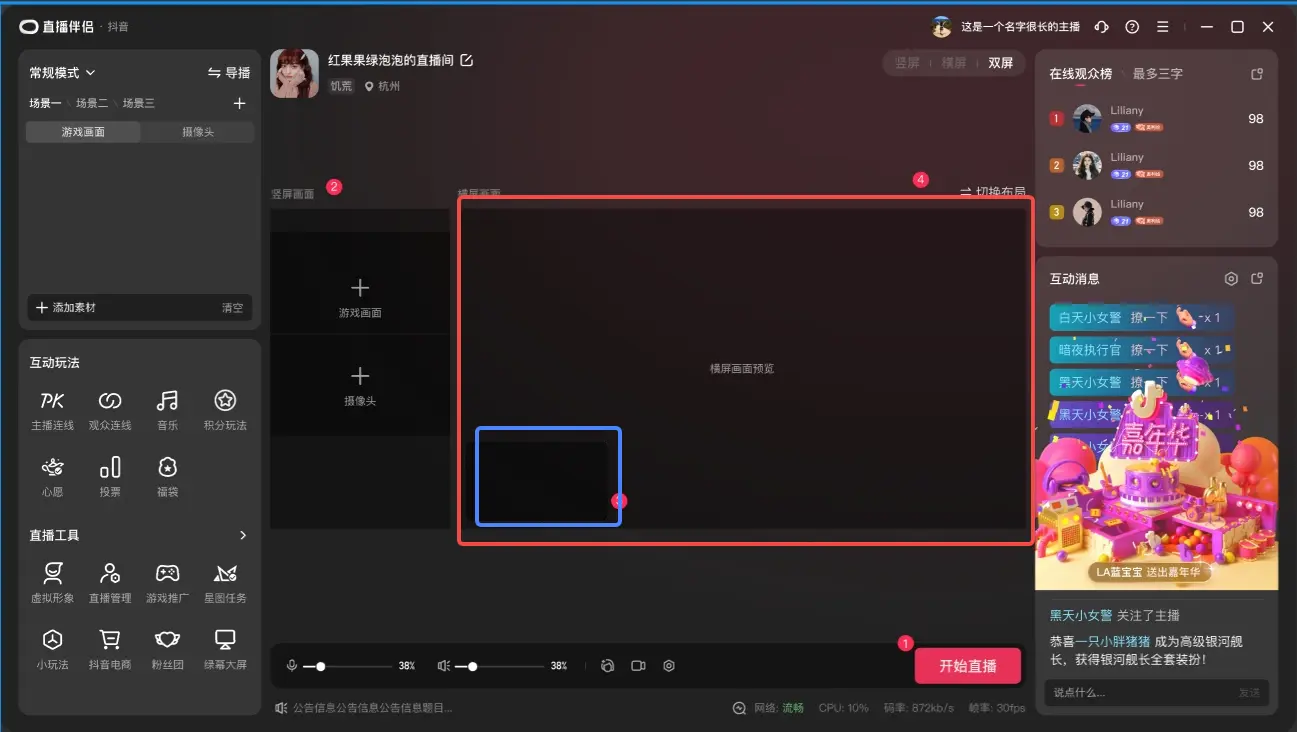
- 横屏:底层是游戏大画面,顶层是主播小画面
- 主播反馈:
- 更吸引观众进房:竖屏下主播画面更大了,所以在推荐流里面,更容易吸引用户进房;
- 更多的观众评论:观众更容易看见主播的表情和肢体动作,所以直播间评论氛围更好;
- 更长的观看时长:横屏下,游戏画面更大,观看沉浸感更强,观众更少会划走。
- 数据效果:
- 通过数据分析,同一个直播间,有双屏和没双屏对比,观众的人均看直播时长有20%的增长;观众送礼人数+8%、观众评论数都有比较明显的增长。
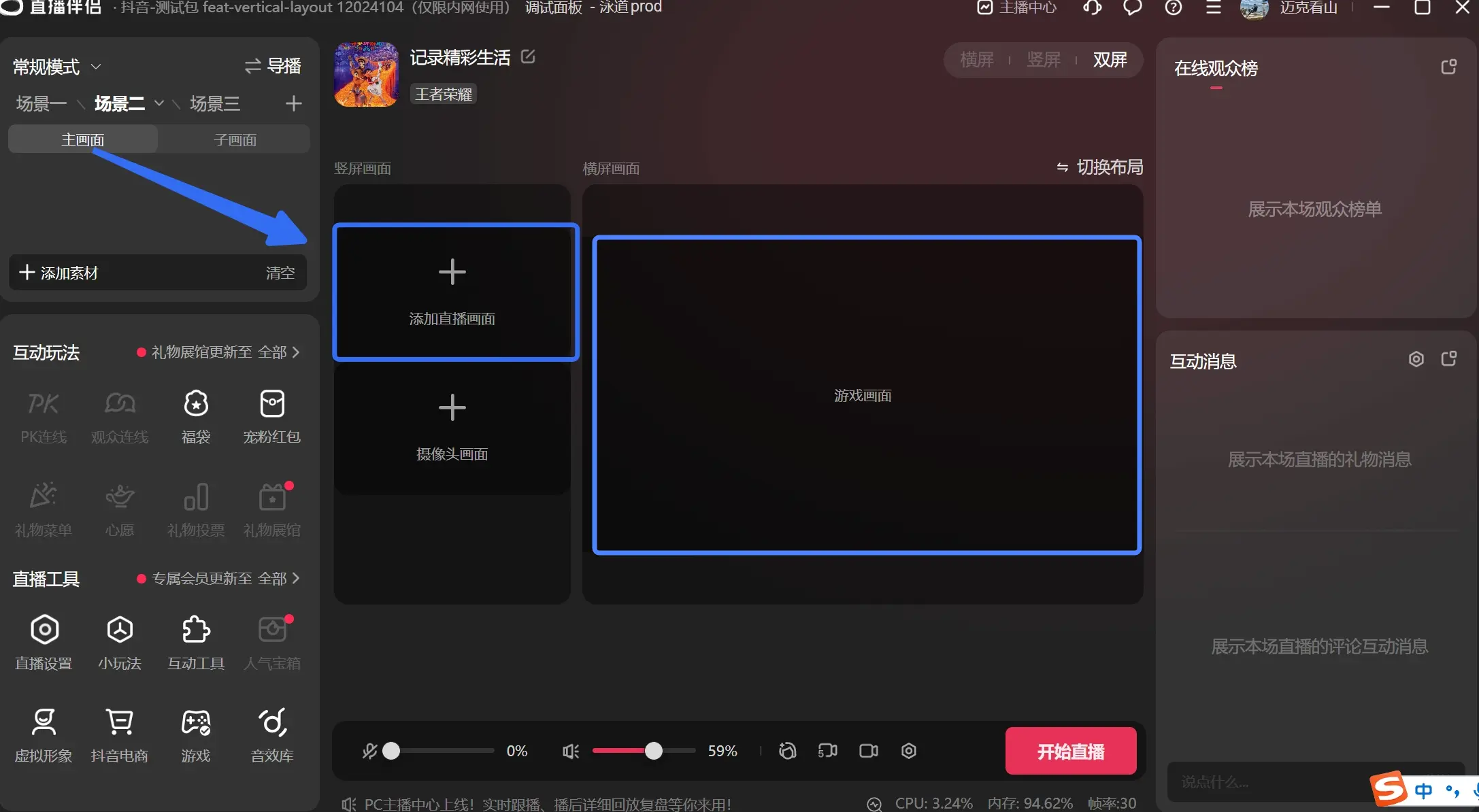
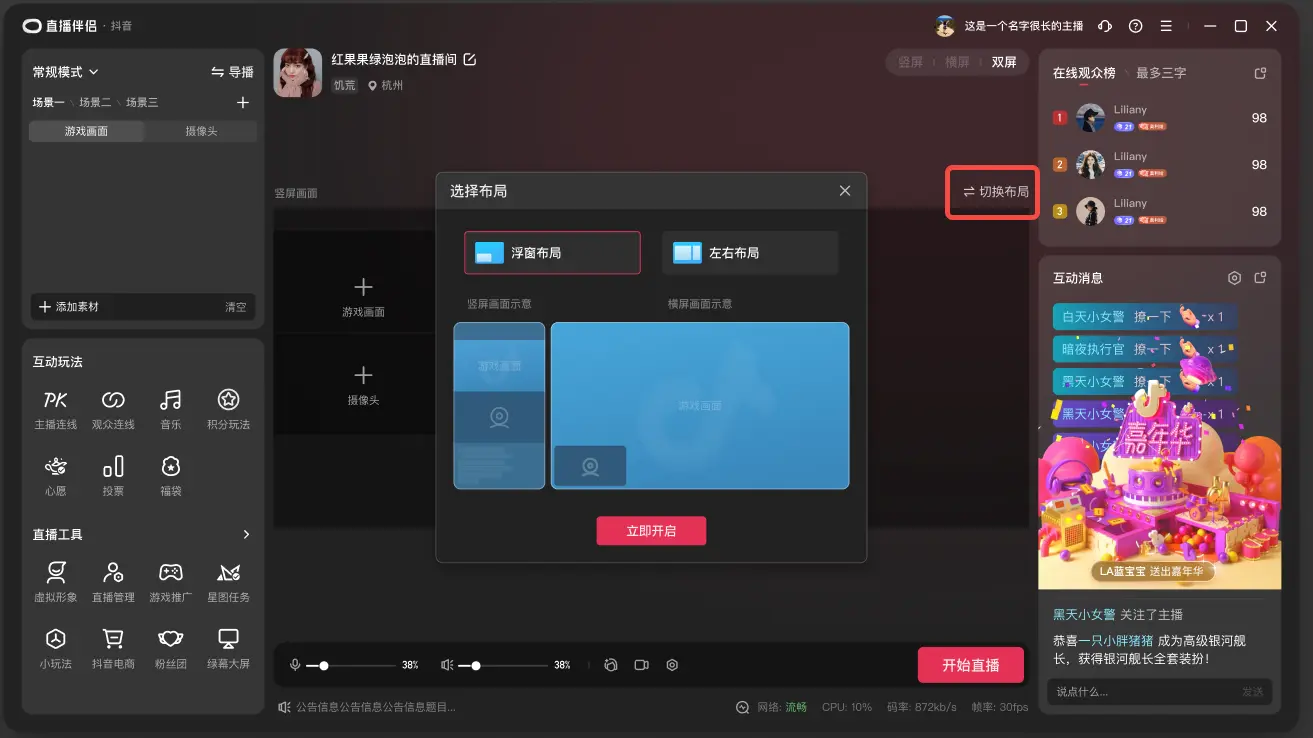
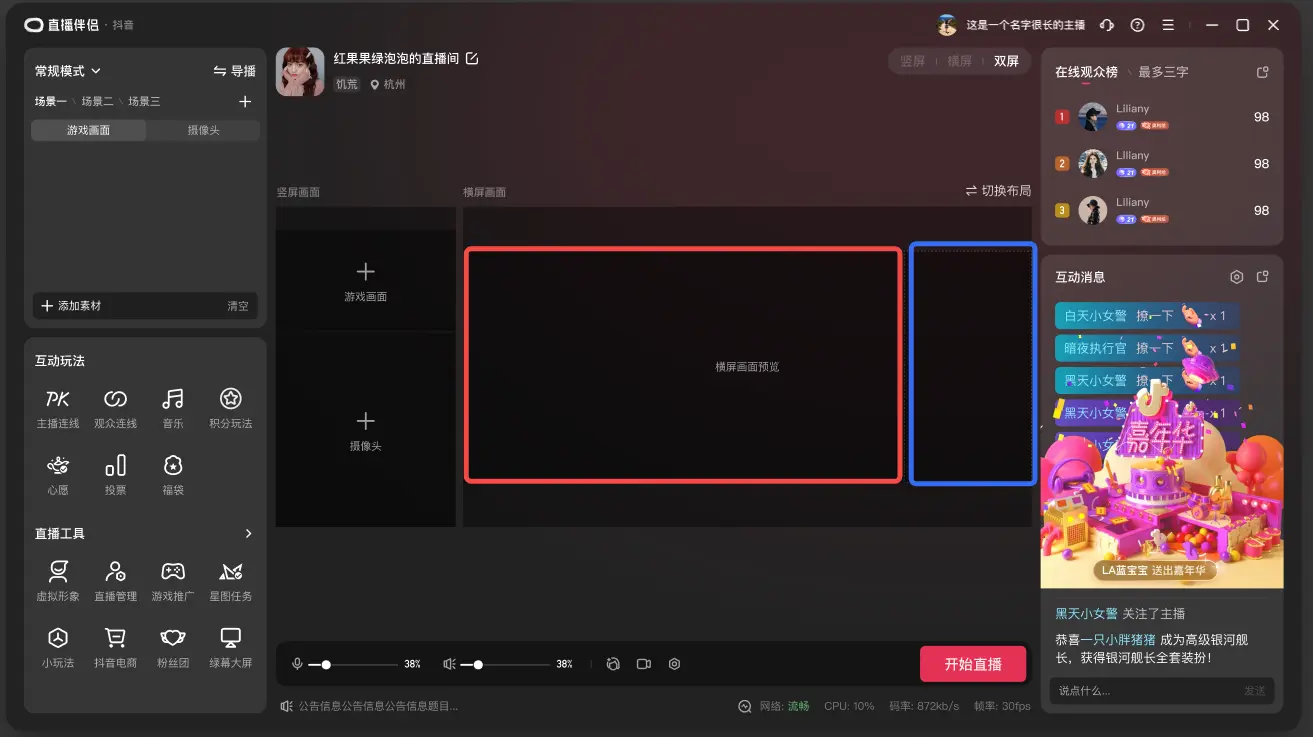
当在PC直播伴侣的中间区域左上角选择【双屏】时,将会同时出现竖屏画面和横屏画面的画布,主播可以分别设置直播画面在竖屏和横屏的不同布局,在满足抖音竖屏看播习惯的同时,还能在横屏沉浸式看播的情况下有更大的直播画面,帮助观众有更好的看播体验。
|
双屏布局 |
观众端竖屏效果 |
观众端横屏效果 |
布局特色 |
|---|---|---|---|
|
浮窗布局 |
|
|
适合展示更大的游戏画面,更多的操作细节 |
|
左右布局 |
|
|
适合展示更大的人物画面,更丰富的表情动作 |
|
适用主播 |
|
|
|---|---|---|
只需3步就可实现双屏开播
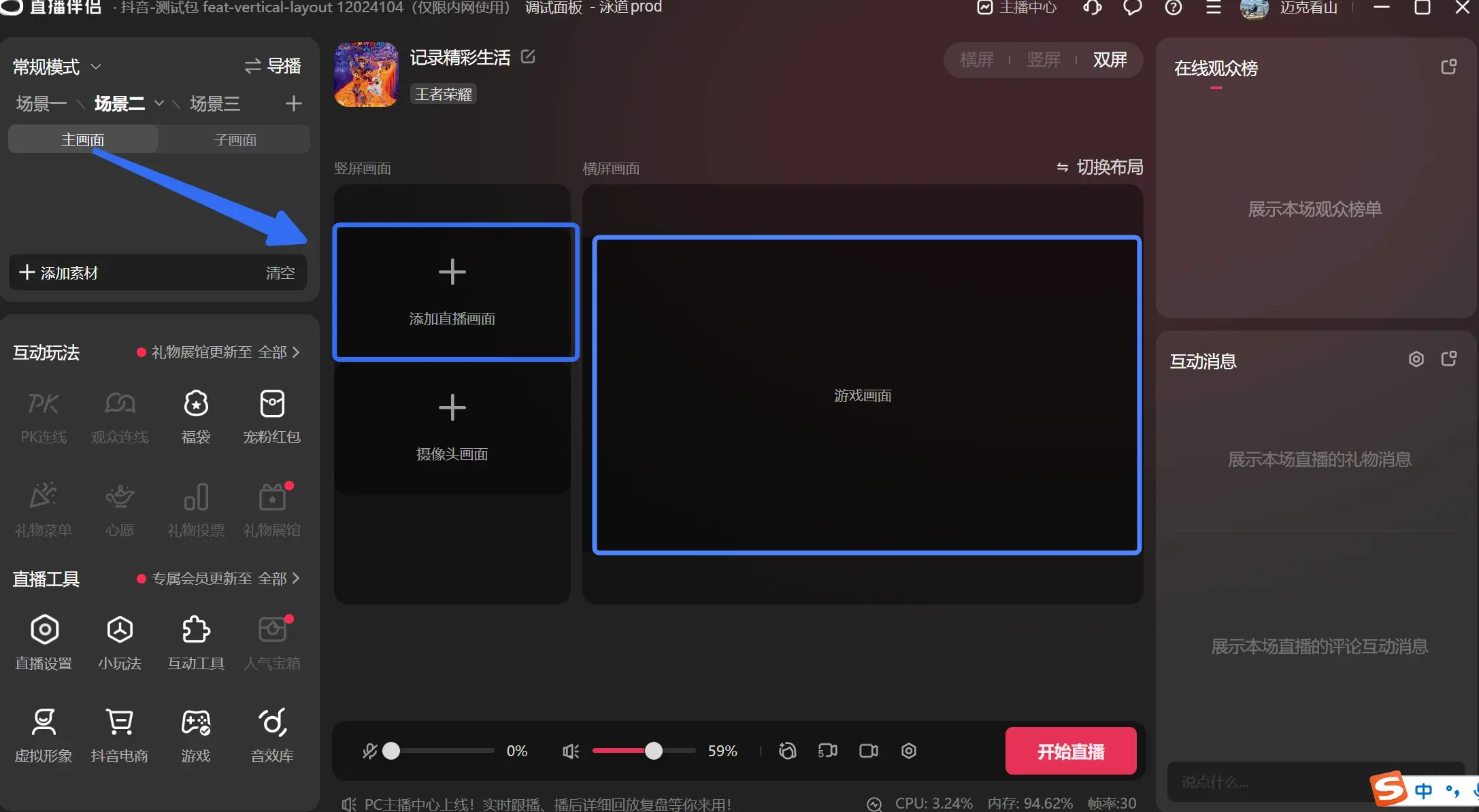
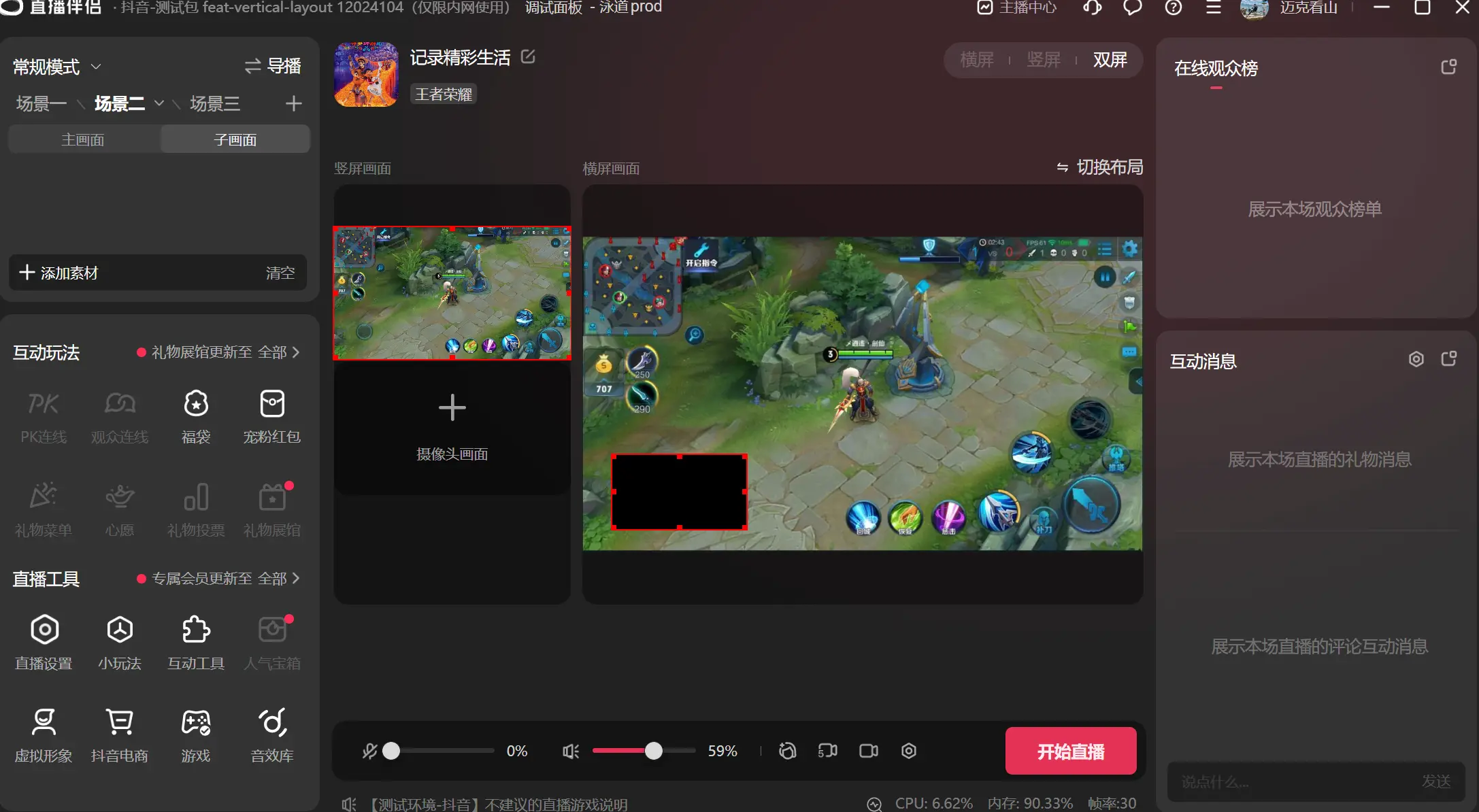
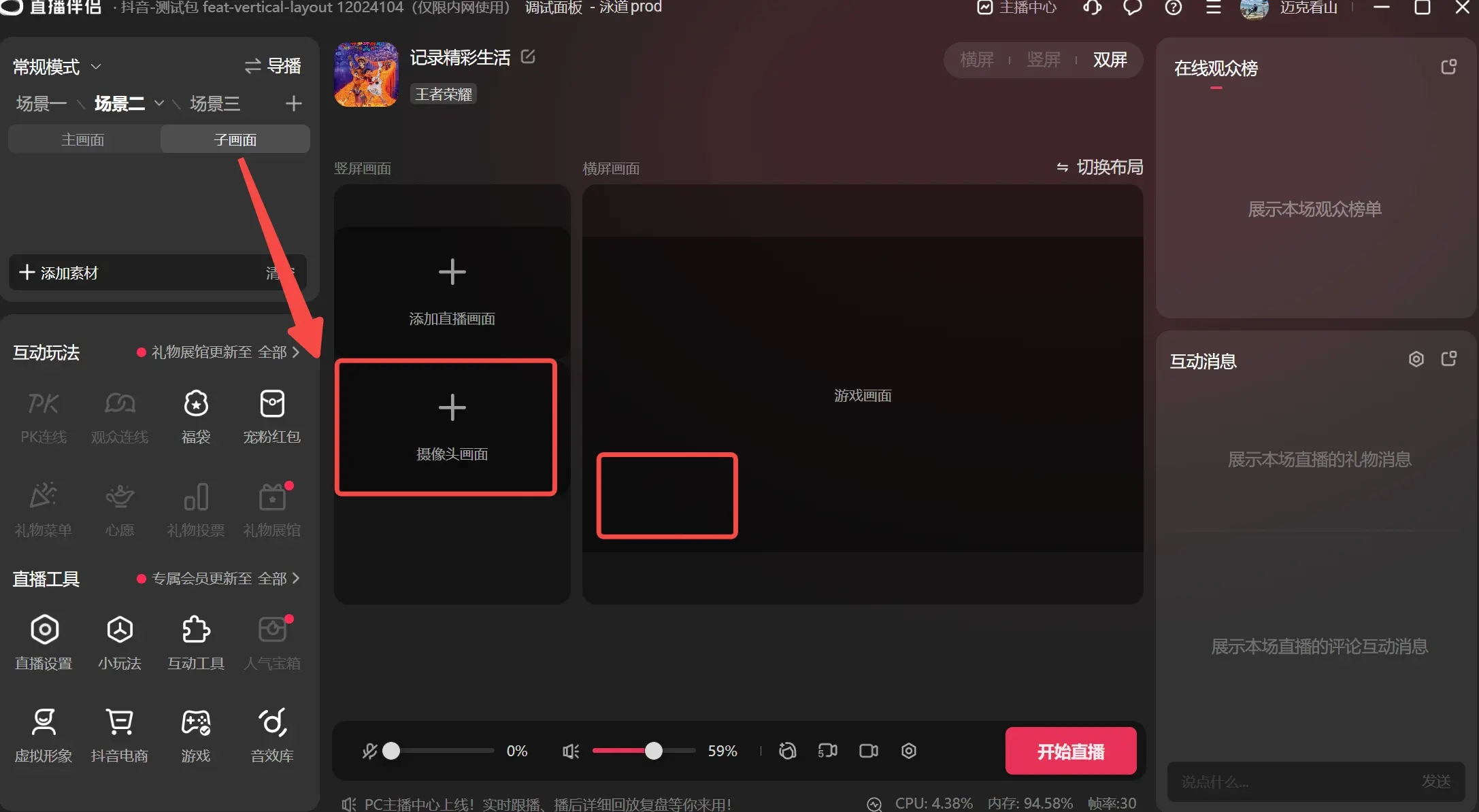
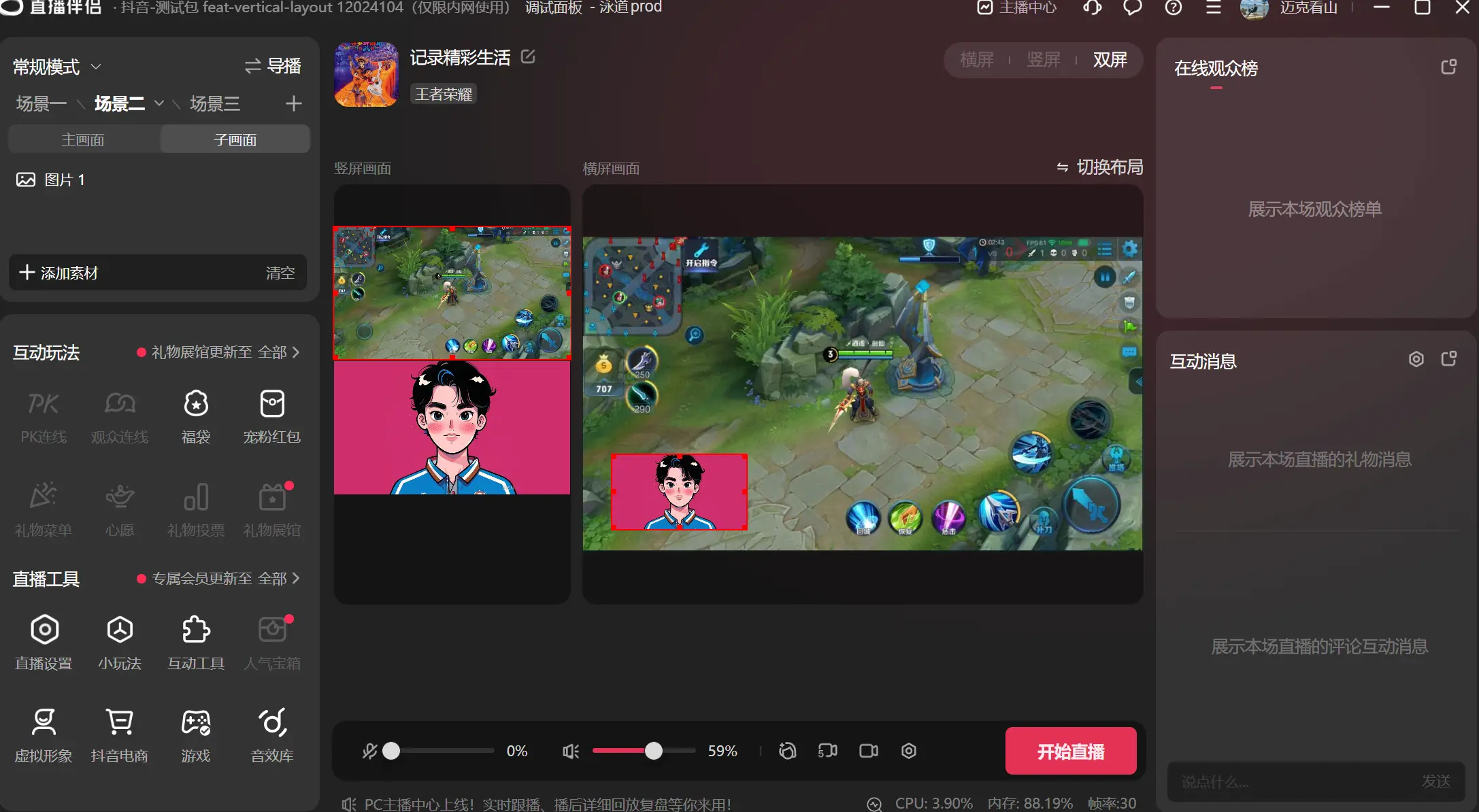
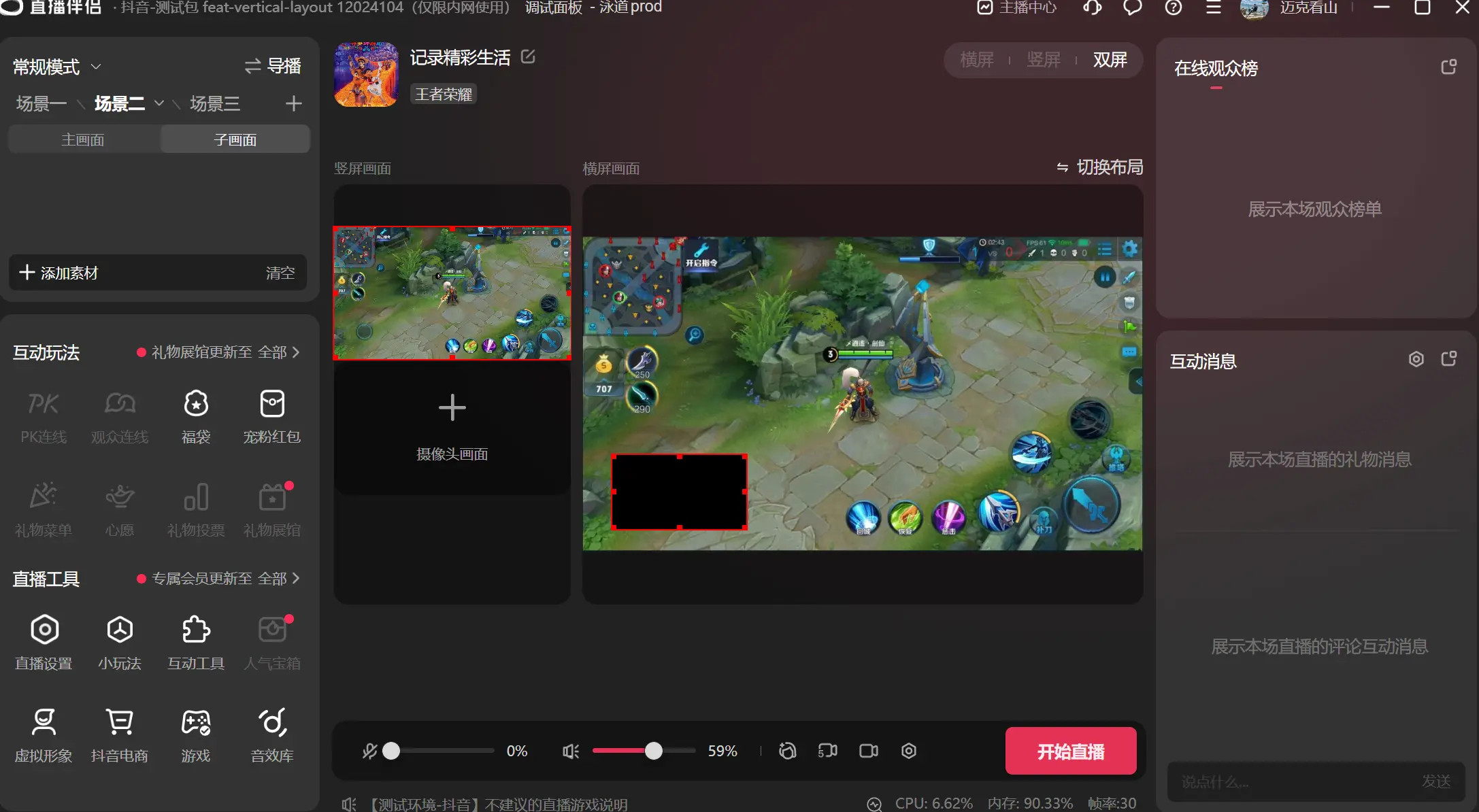
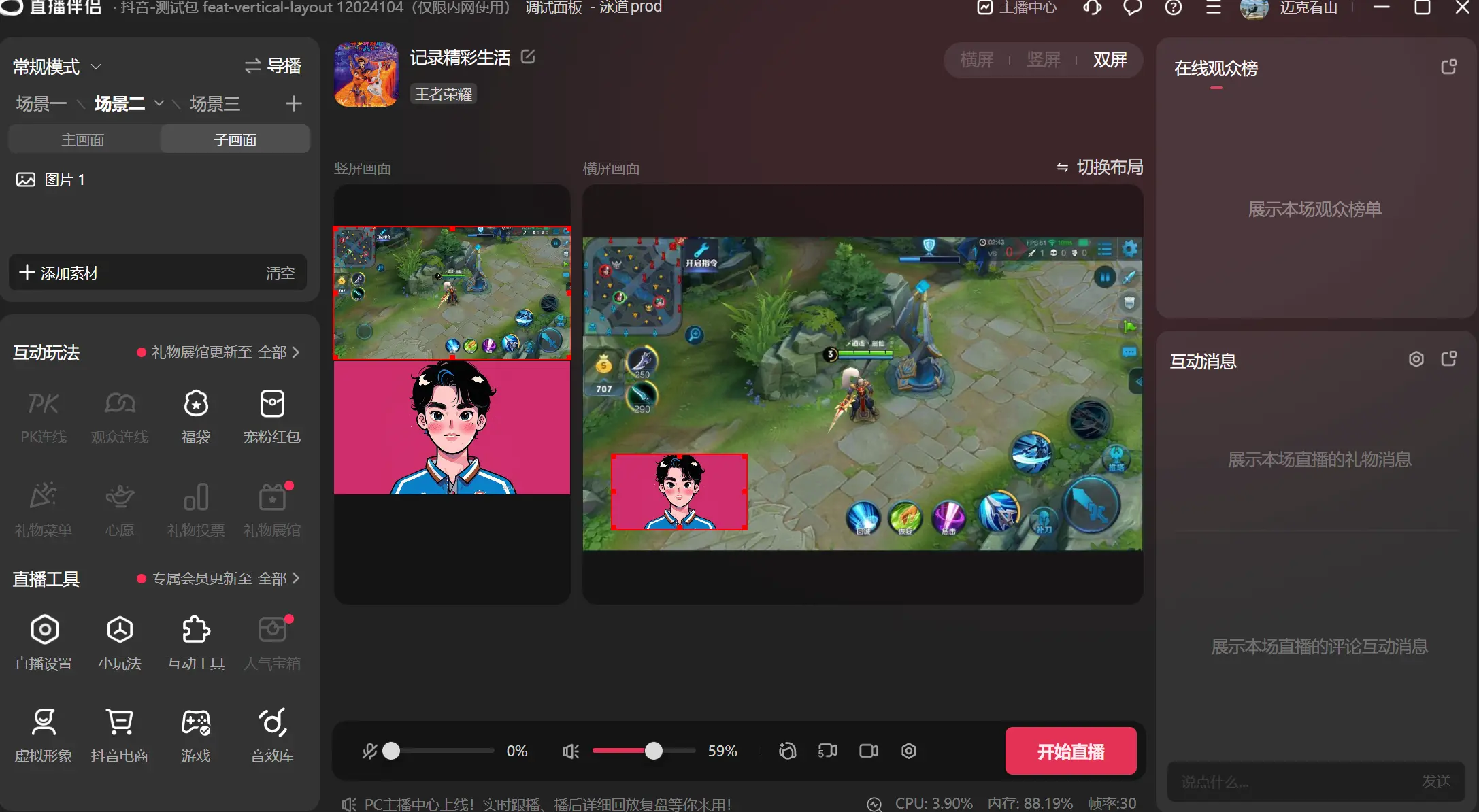
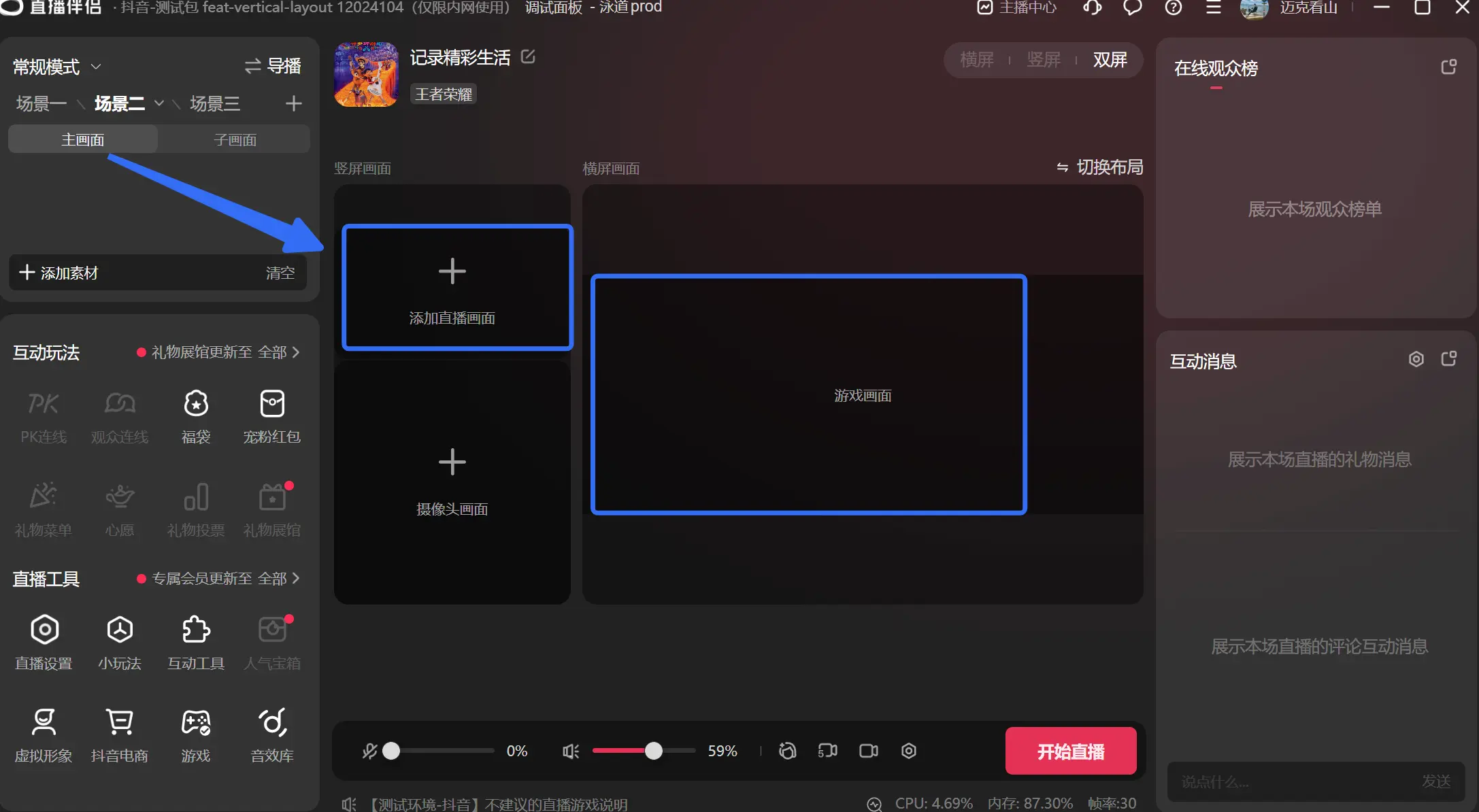
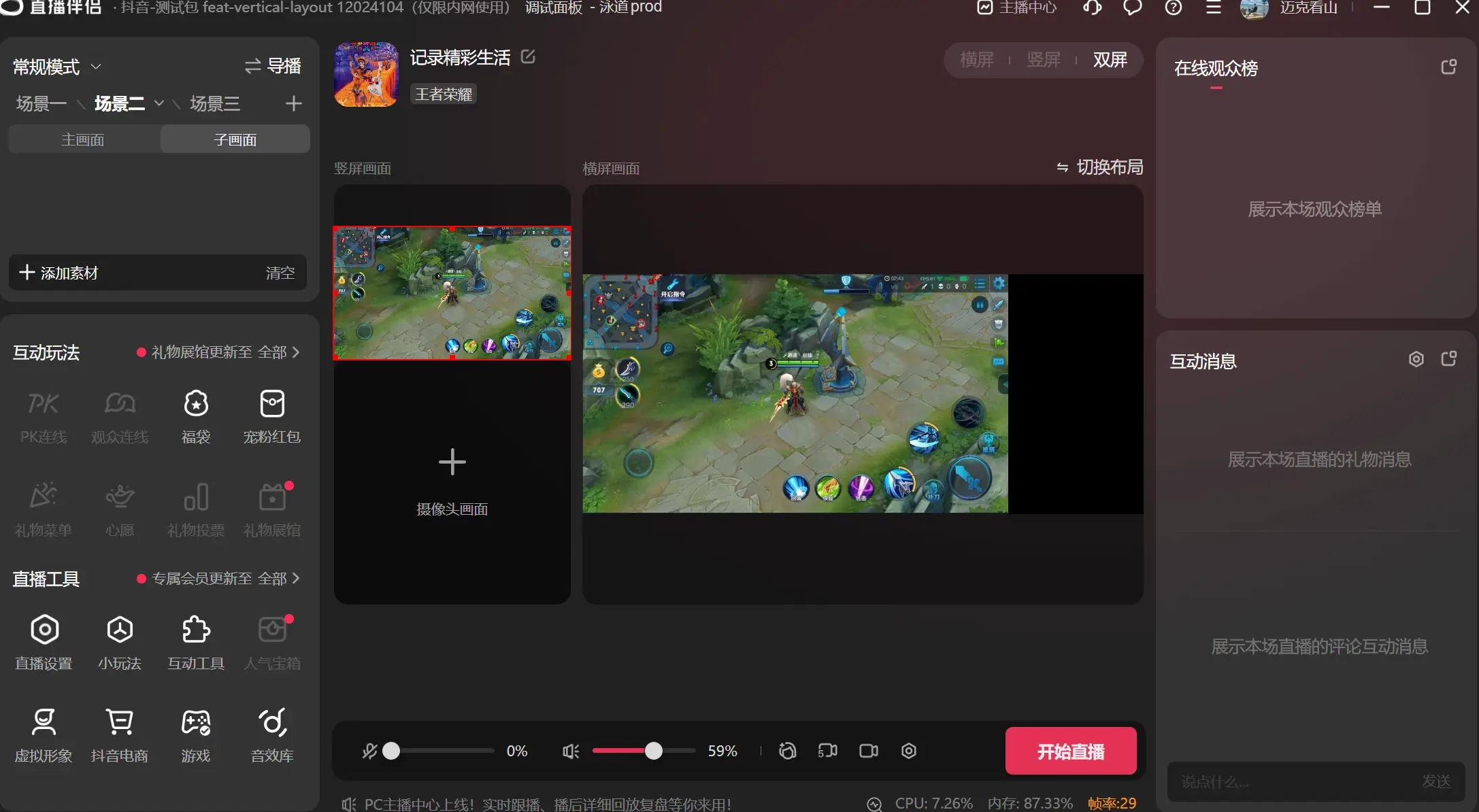
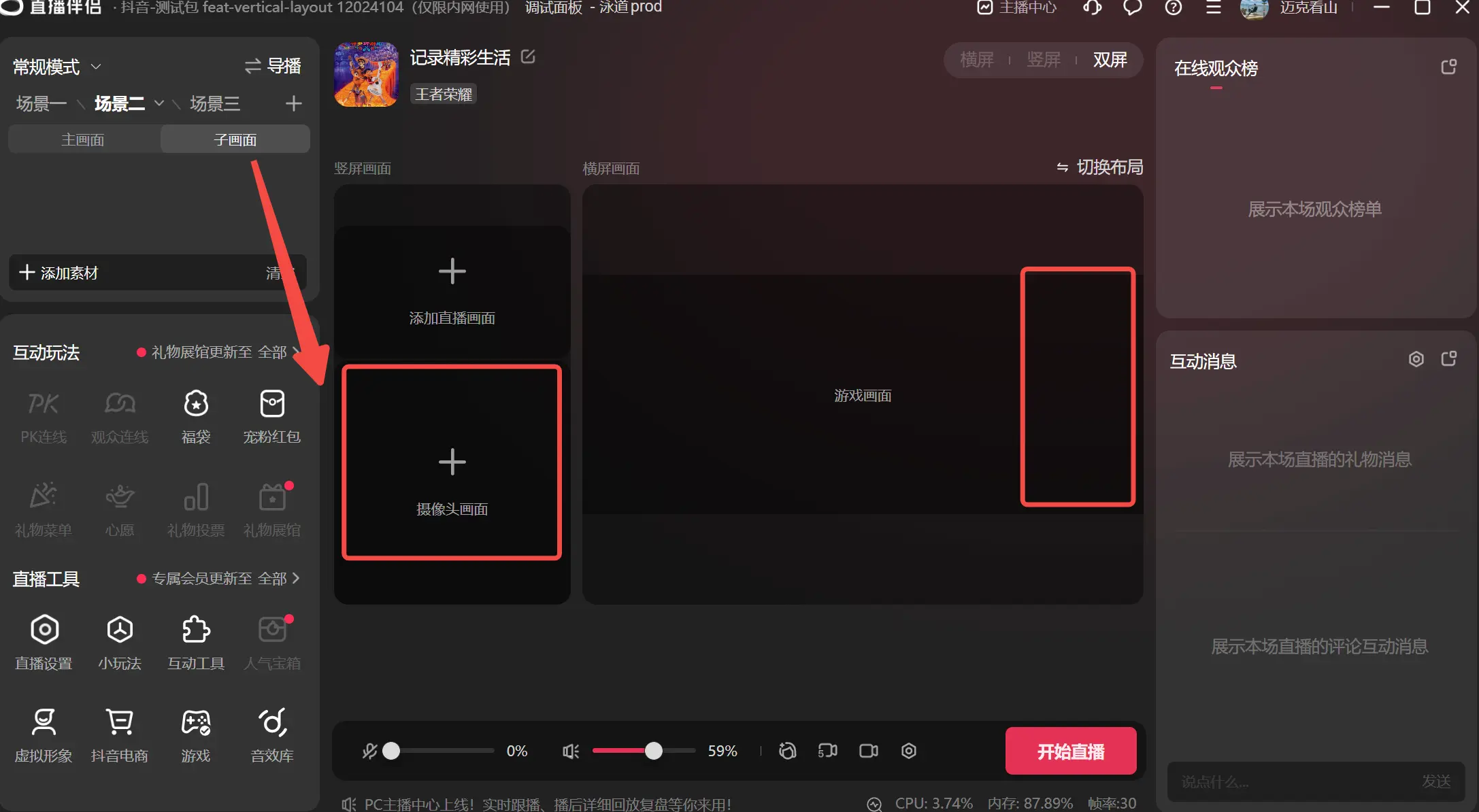
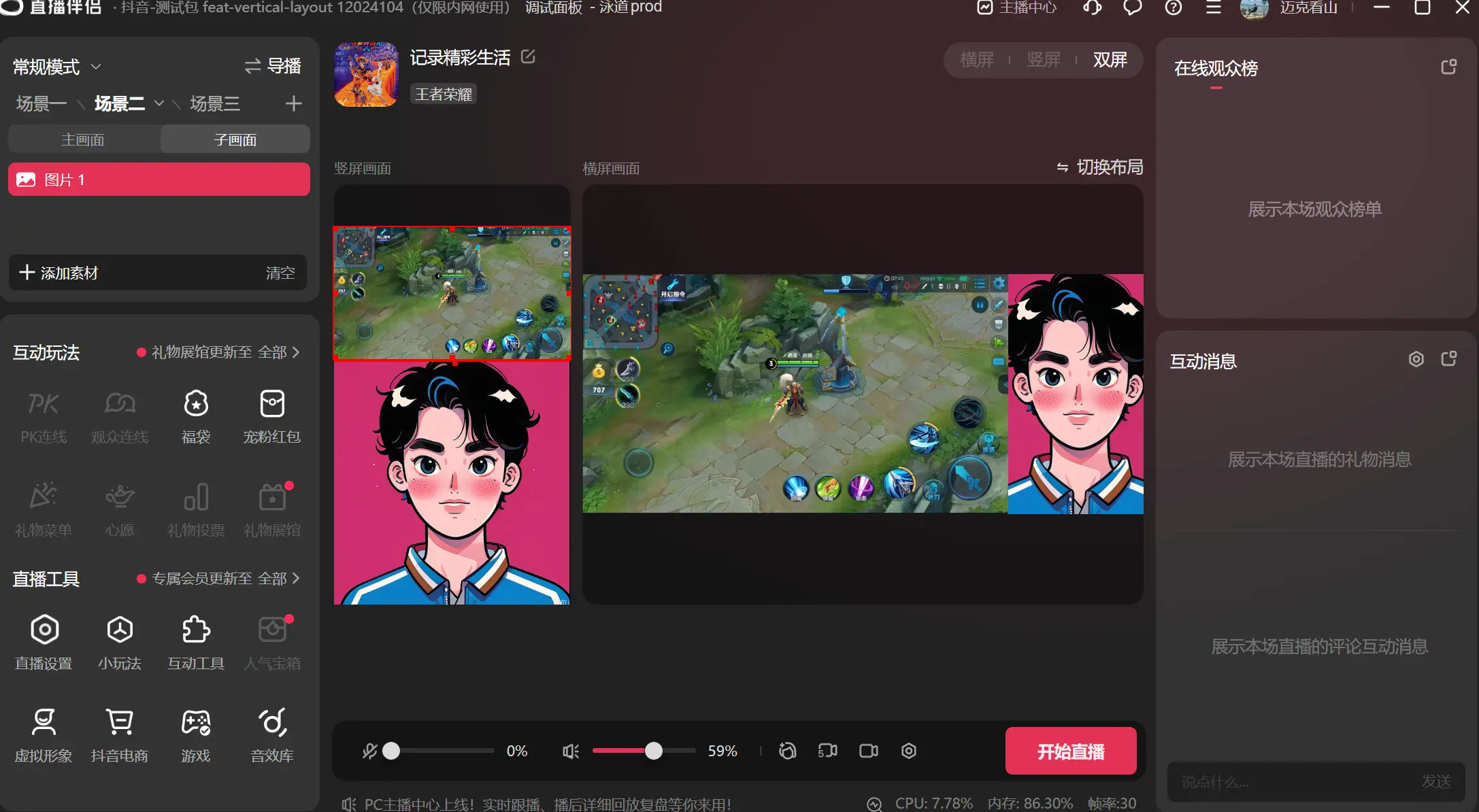
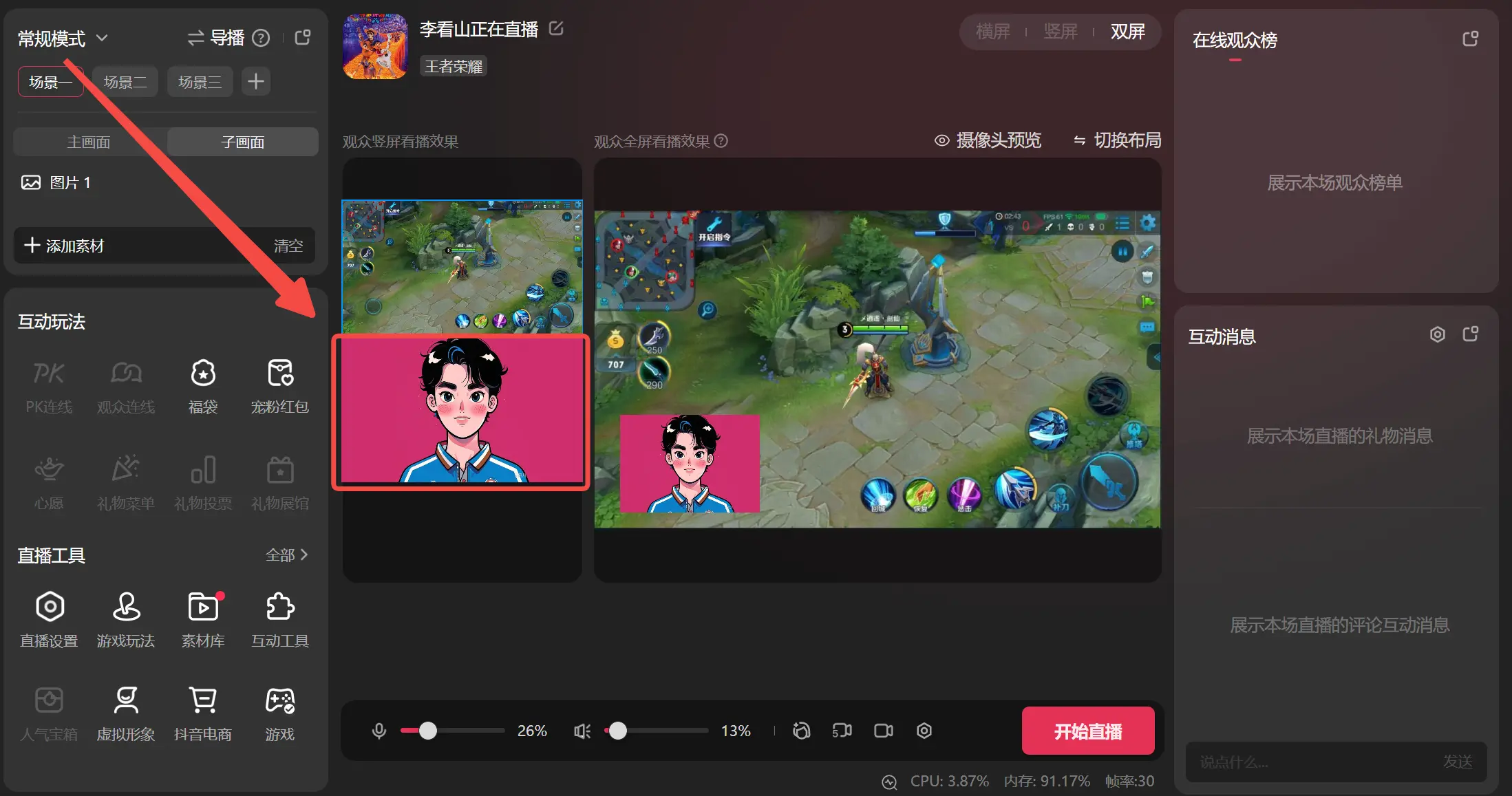
点击直播伴侣右上角双屏按钮,切换到双屏模式
|
画面分类 |
添加前 |
添加后 |
|---|---|---|
|
主画面 |
|
|
|
子画面 |
|
|
和普通模式一样点开始直播就好了。
|
观众端竖屏效果 |
观众端横屏效果 |
布局特色 |
|---|---|---|
|
|
|
适合展示更大的游戏画面,更多的操作细节 |
如果上面的基础使用不满足你的使用,可以学习下面的进阶使用
|
分类 |
画面分类 |
添加前 |
添加后 |
|---|---|---|---|
|
浮窗布局 |
主画面 |
|
|
|
子画面 |
|
|
|
|
左右布局 |
主画面 |
|
|
|
子画面 |
|
|
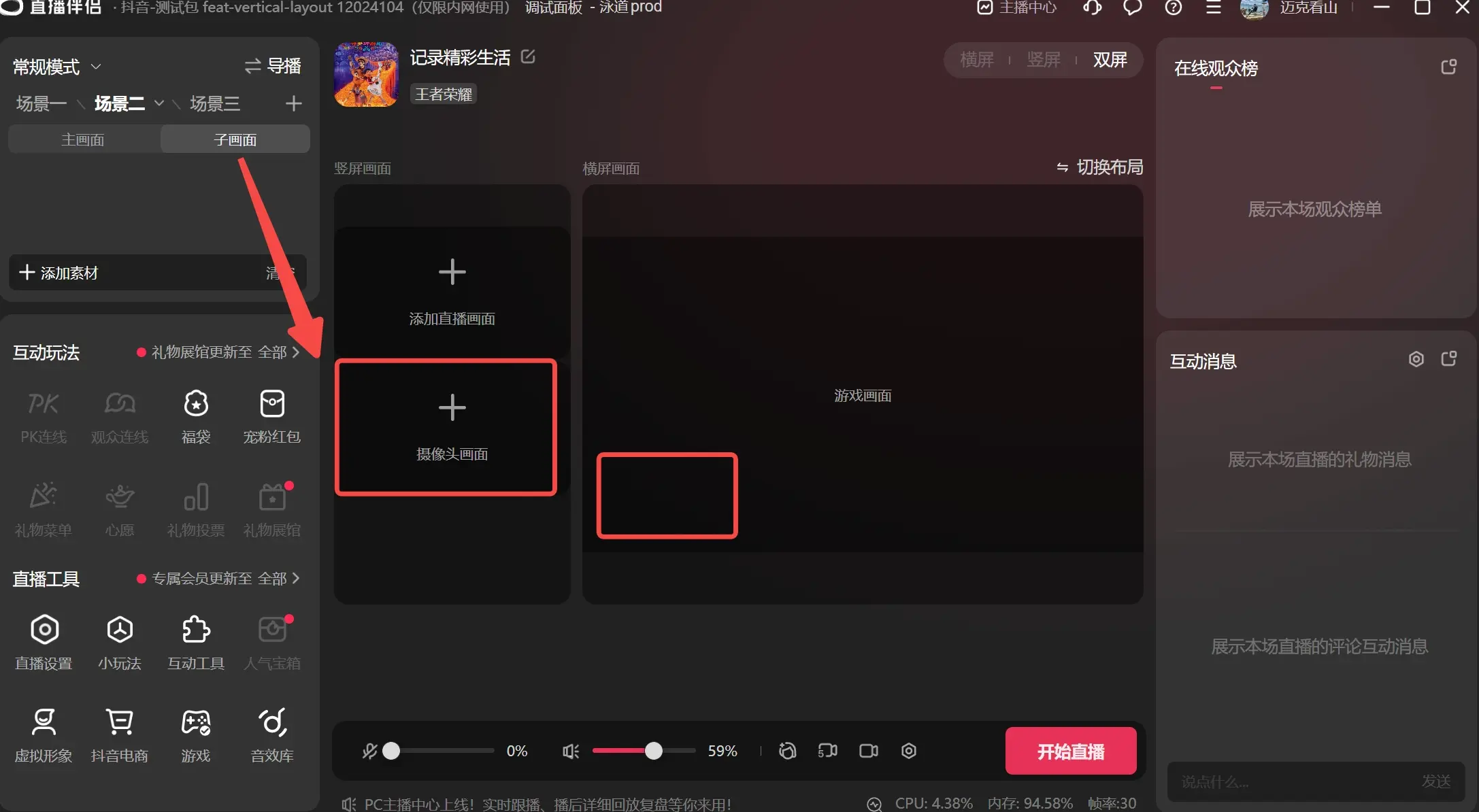
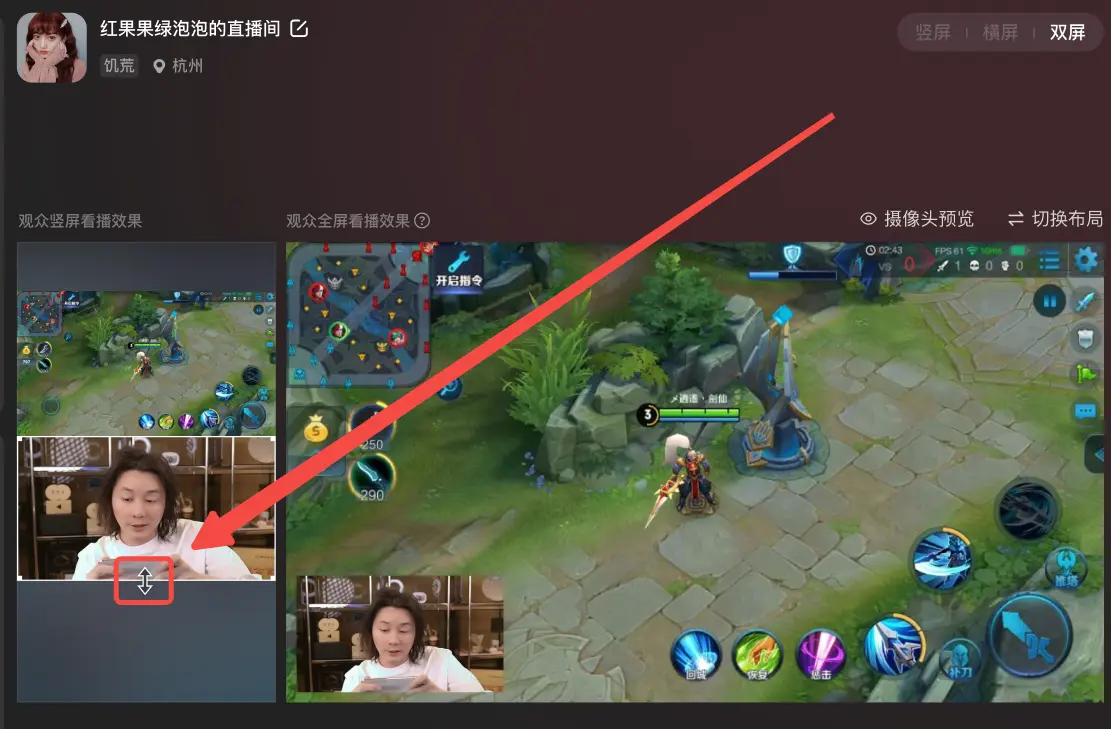
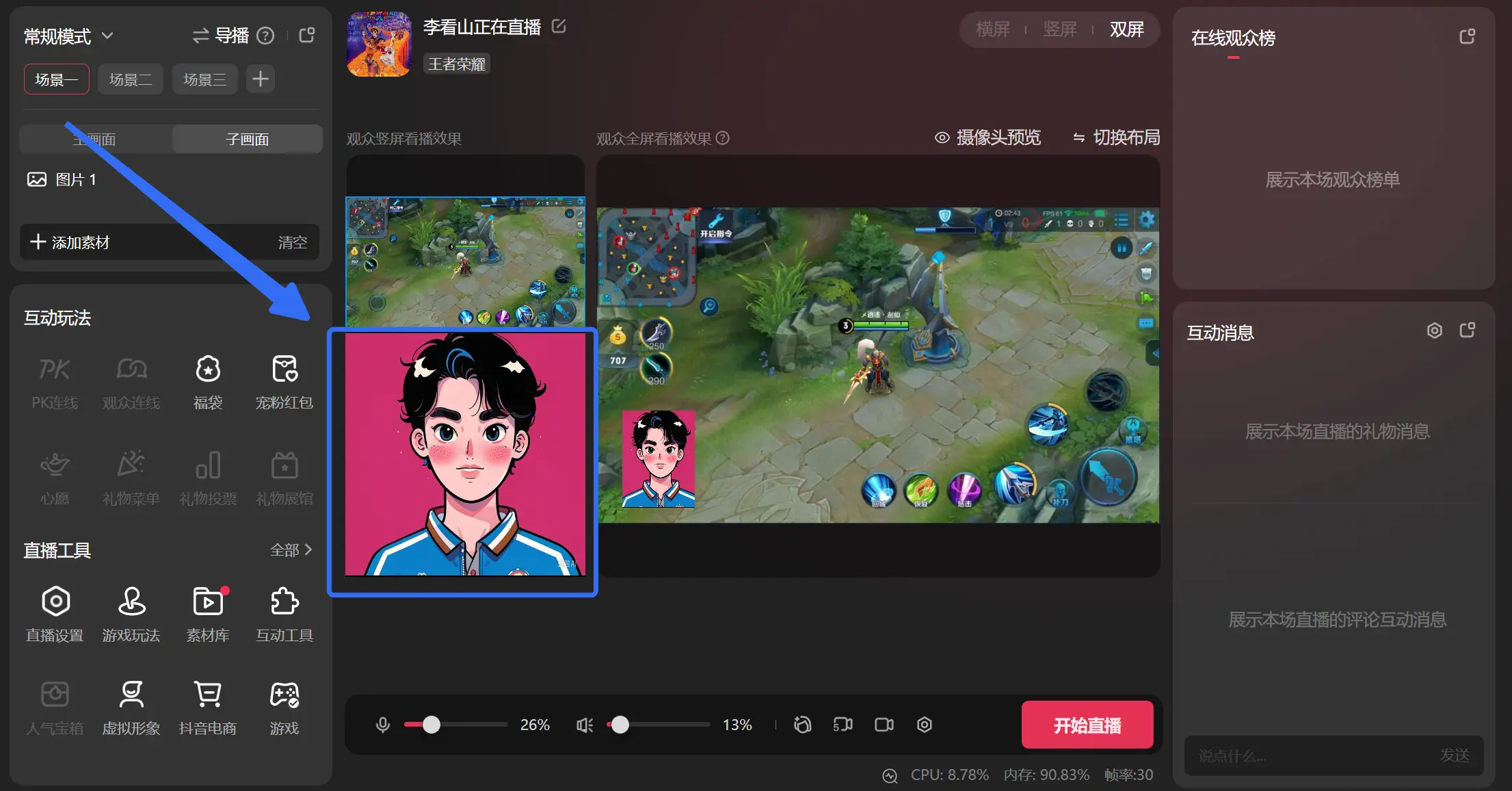
修改子画面的画布高度:当鼠标放在子画面的底部的时候,子画面会出现一个“箭头”小光标,拖动小光标,可以修改子画面的高度,改变摄像头画面展示的高度(高度越大,直播间画面越高,在预览流的观看效果会更好)
|
高度修改小光标 |
修改前高度 |
修改后高度 |
|---|---|---|
|
|
|
|
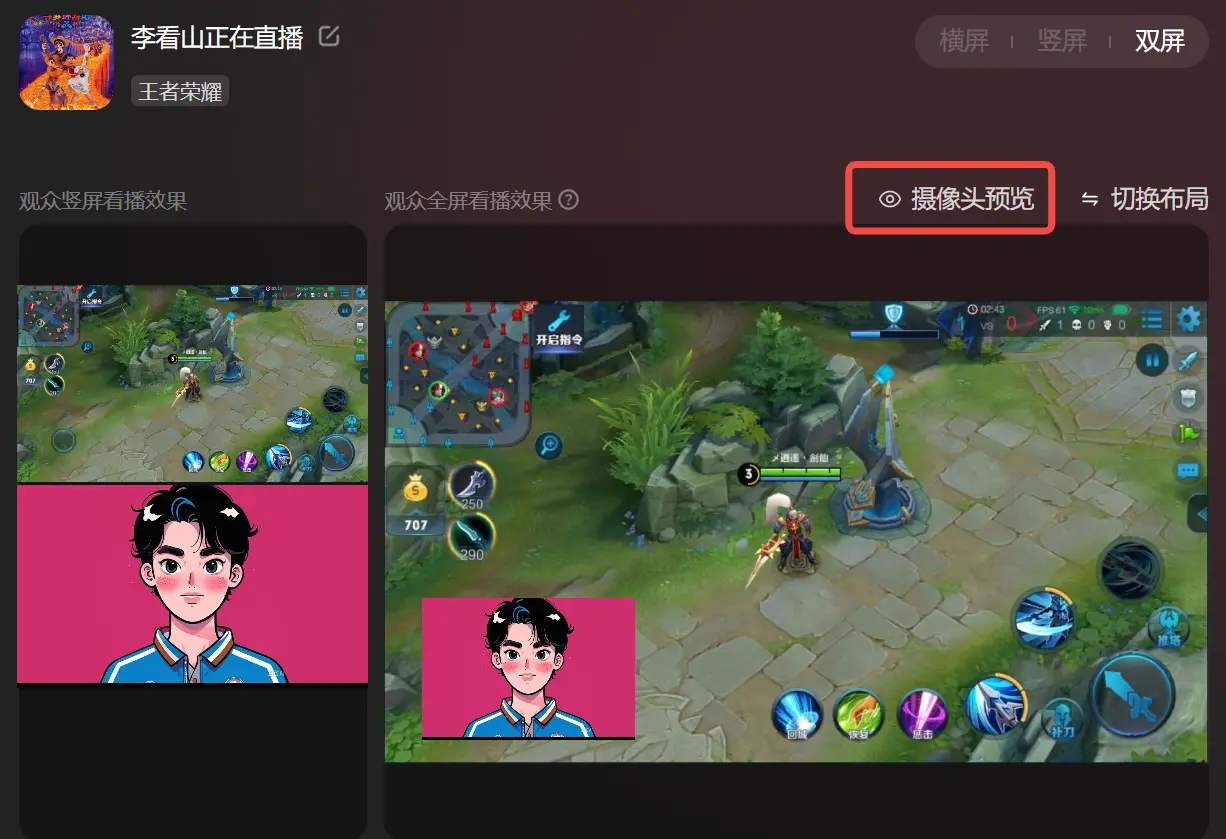
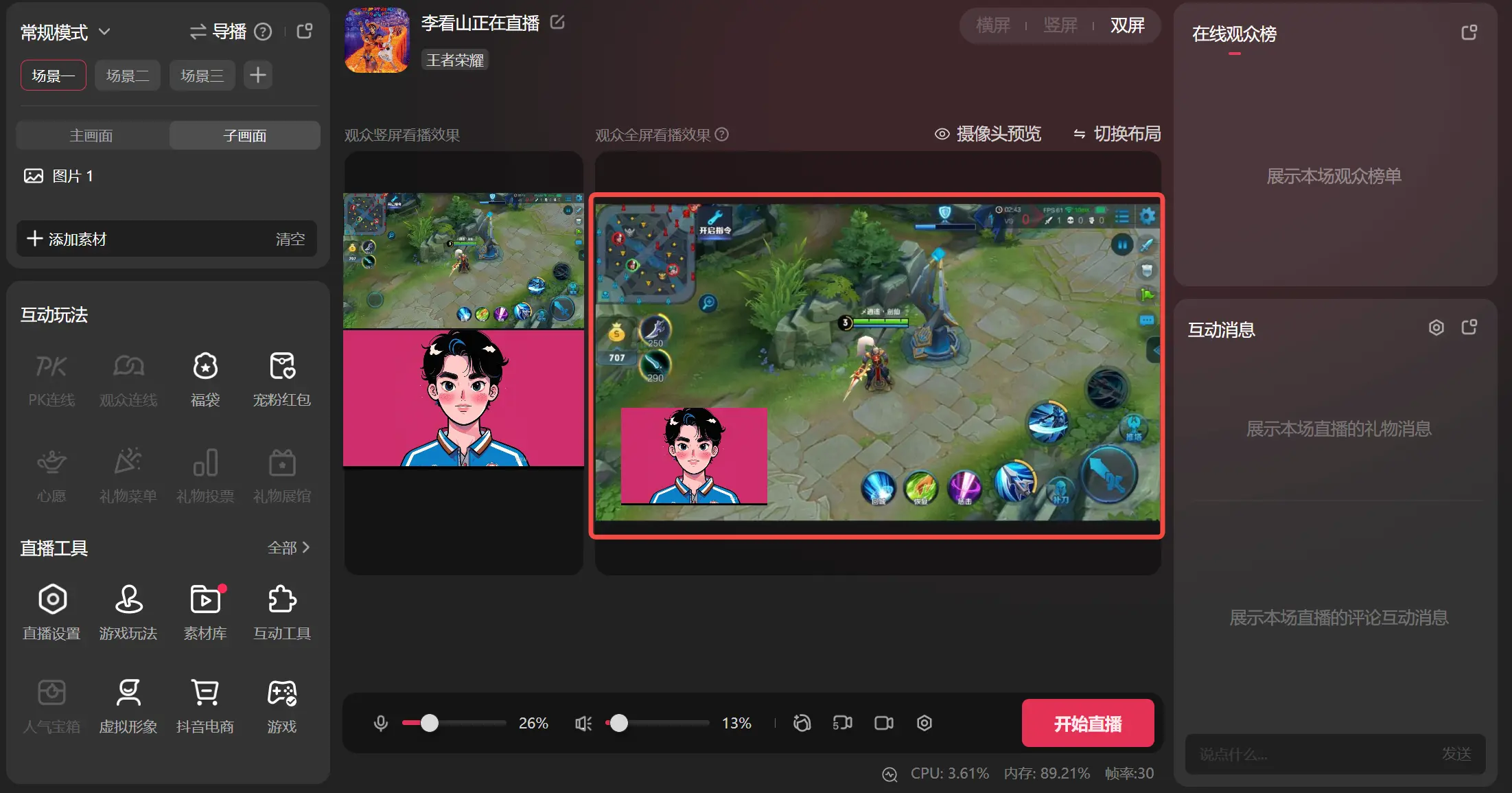
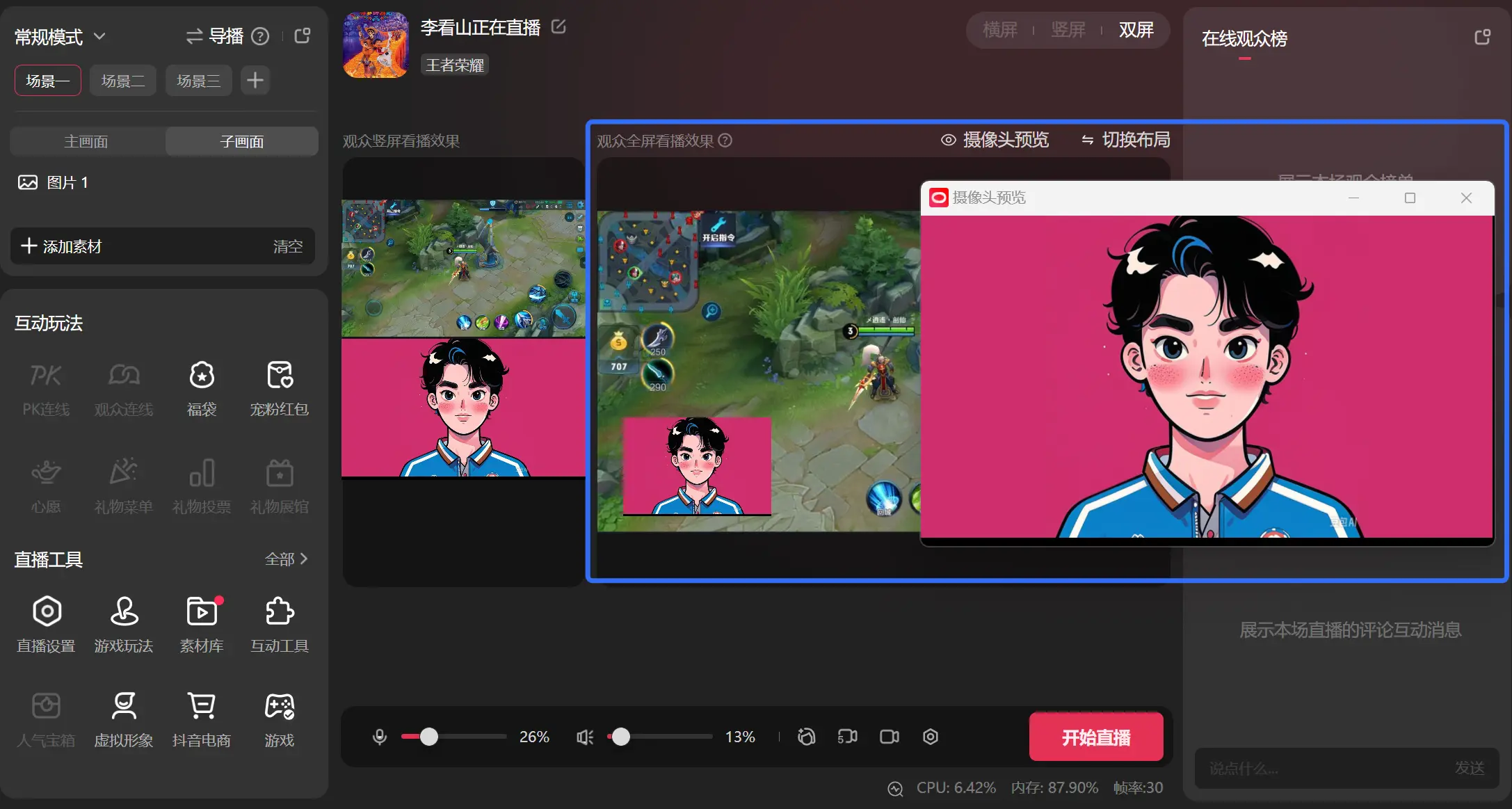
预览子画面的摄像头:当主播在开播的时候,觉得子画面的摄像头画面太小了,看不清自己的表情和脸部细节,可以通过右上角的“摄像头预览功能”,来放大监视摄像头画面;这样即方便主播自己的放大观察需求,又不会影响到观众看游戏画面,一举两得。
|
摄像头预览 |
预览前 |
预览后 |
|---|---|---|
|
|
|
|