直播伴侣APP安装方法&简介
复制页面
|
方法一 |
方法二 |
|---|---|
|
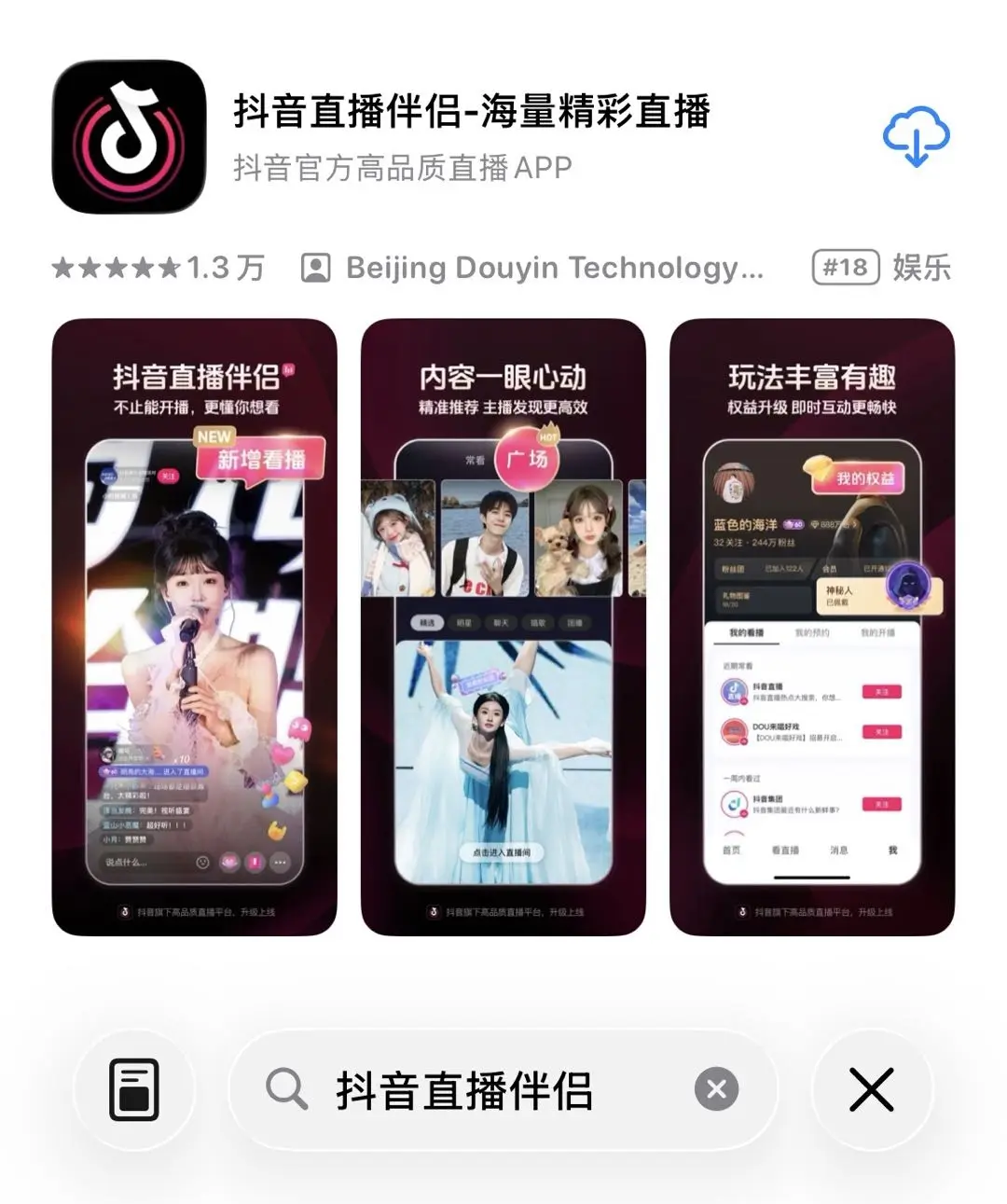
App Store或应用商店,搜索「抖音直播伴侣」并安装 |
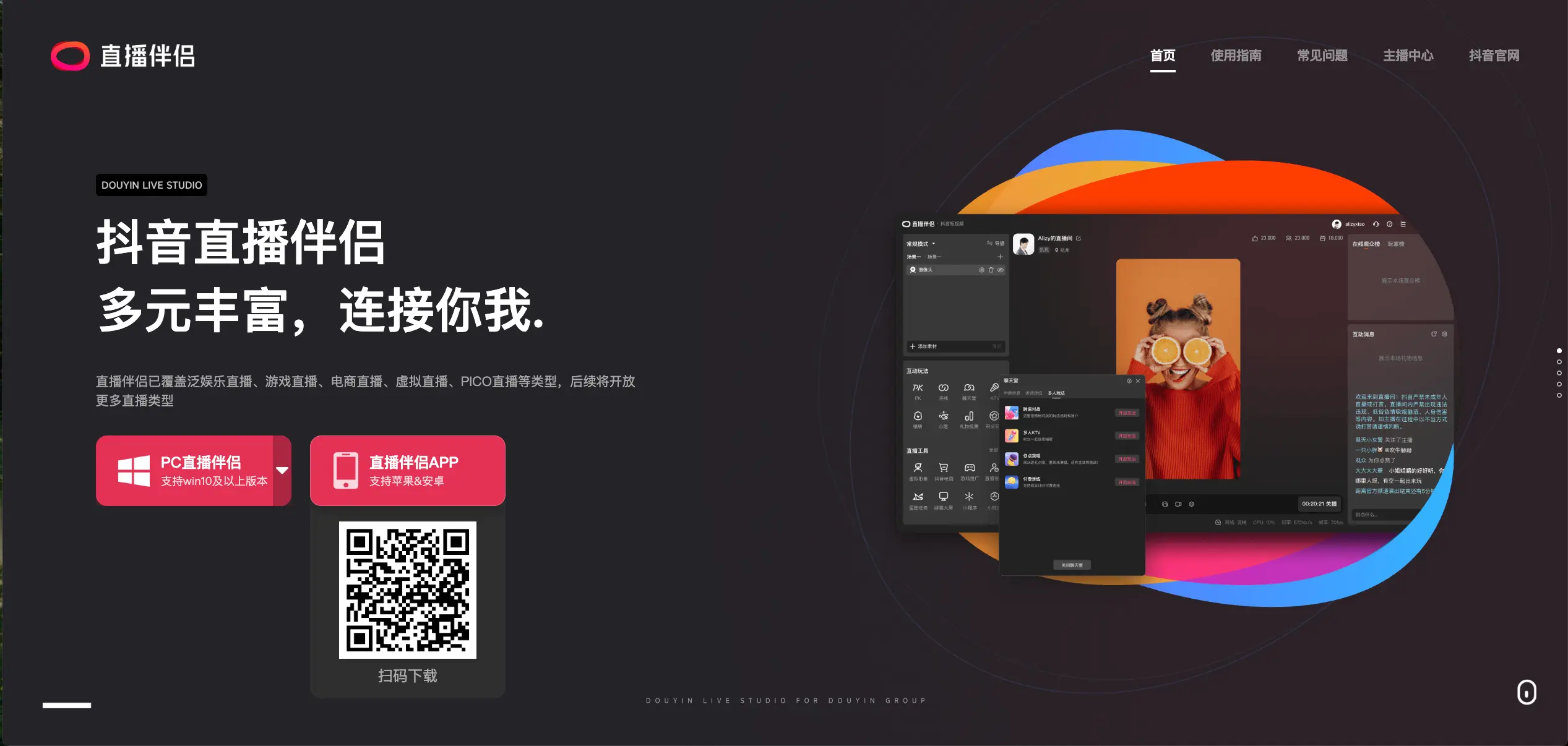
打开抖音直播伴侣官网,点击「直播伴侣APP」扫码安装相应版本 |
抖音官方高品质直播APP,无论你是主播还是观众,都能在这里获得更优质的体验~
|
特色功能 |
纯享高清无广告 |
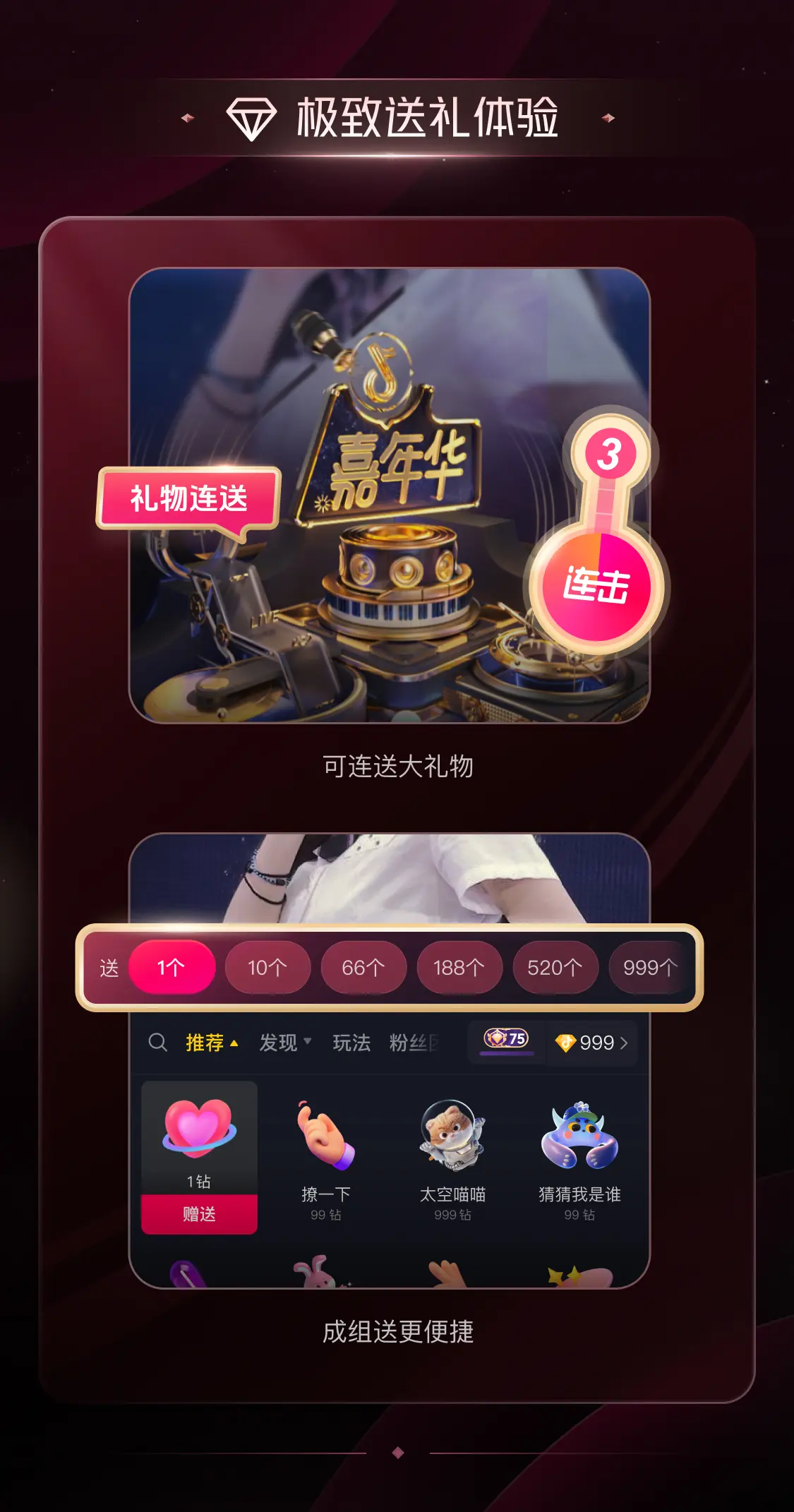
送礼体验升级 |
身份匿名守护隐私 |
|---|---|---|---|
|
功能简介 |
高清HDR高帧率画质 |
礼物支持一键连送 |
随机生成匿名昵称&头像 |
|
示意图 |
|
|
|
现阶段可以简单理解为【高级版】的抖音APP开播
|
抖音APP |
直播伴侣APP |
直播伴侣PC |
|
|---|---|---|---|
|
使用门槛 |
No |
No |
1000粉丝 |
|
是否付费 |
No |
No |
No |
|
视频开播 |
支持 |
支持 |
支持 |
|
语音开播 |
支持 |
支持 |
支持 |
|
手游开播 |
支持 |
支持 |
支持(手游投屏) |
|
电脑开播 |
/ |
/ |
支持 |
功能简介:
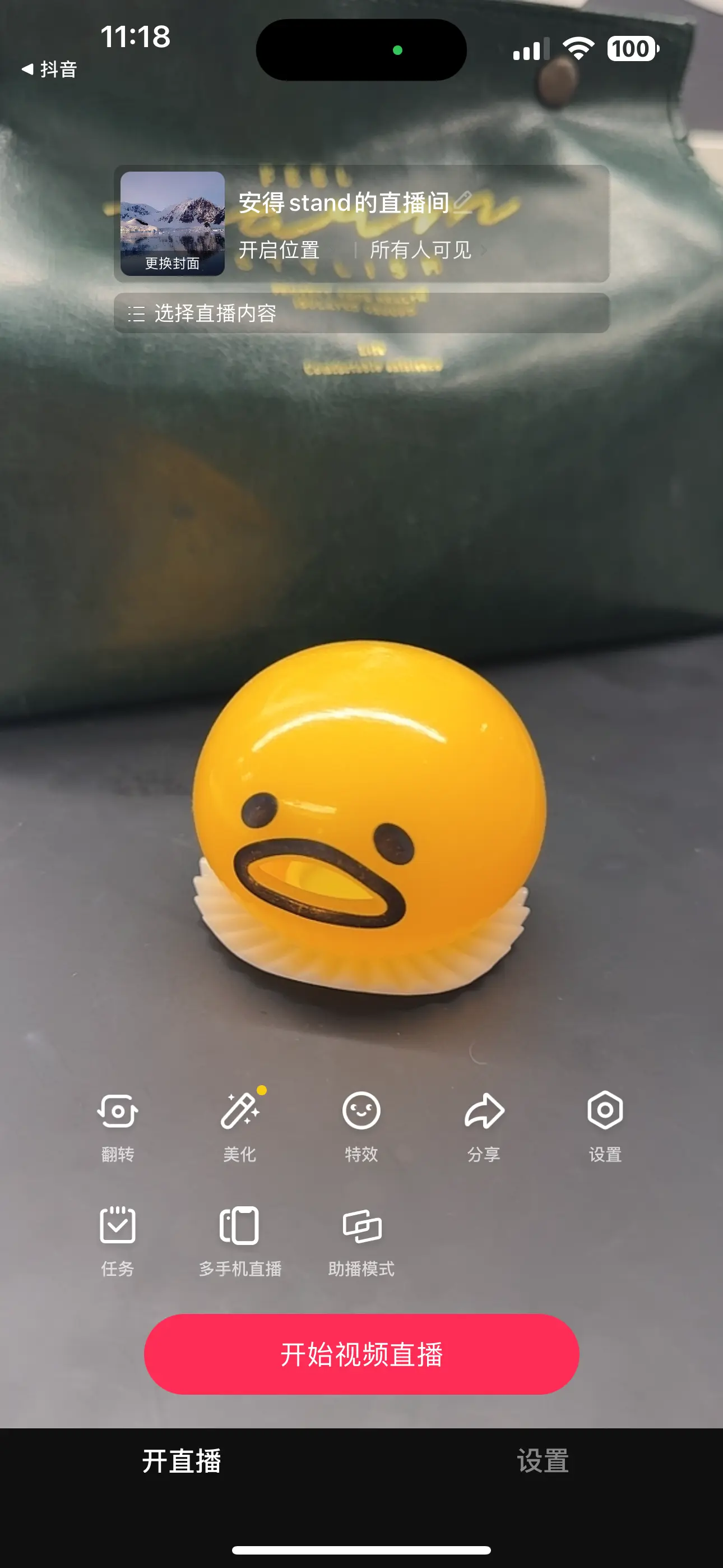
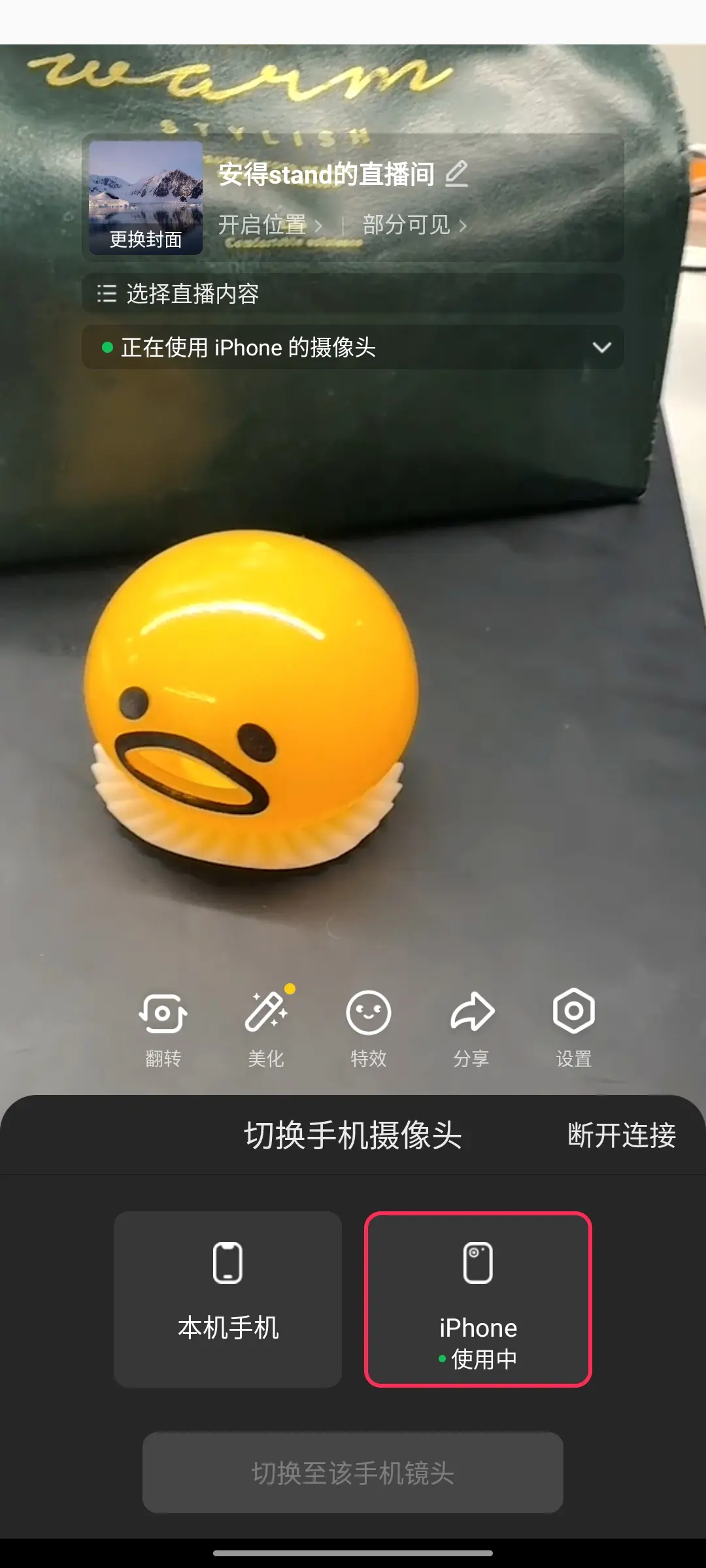
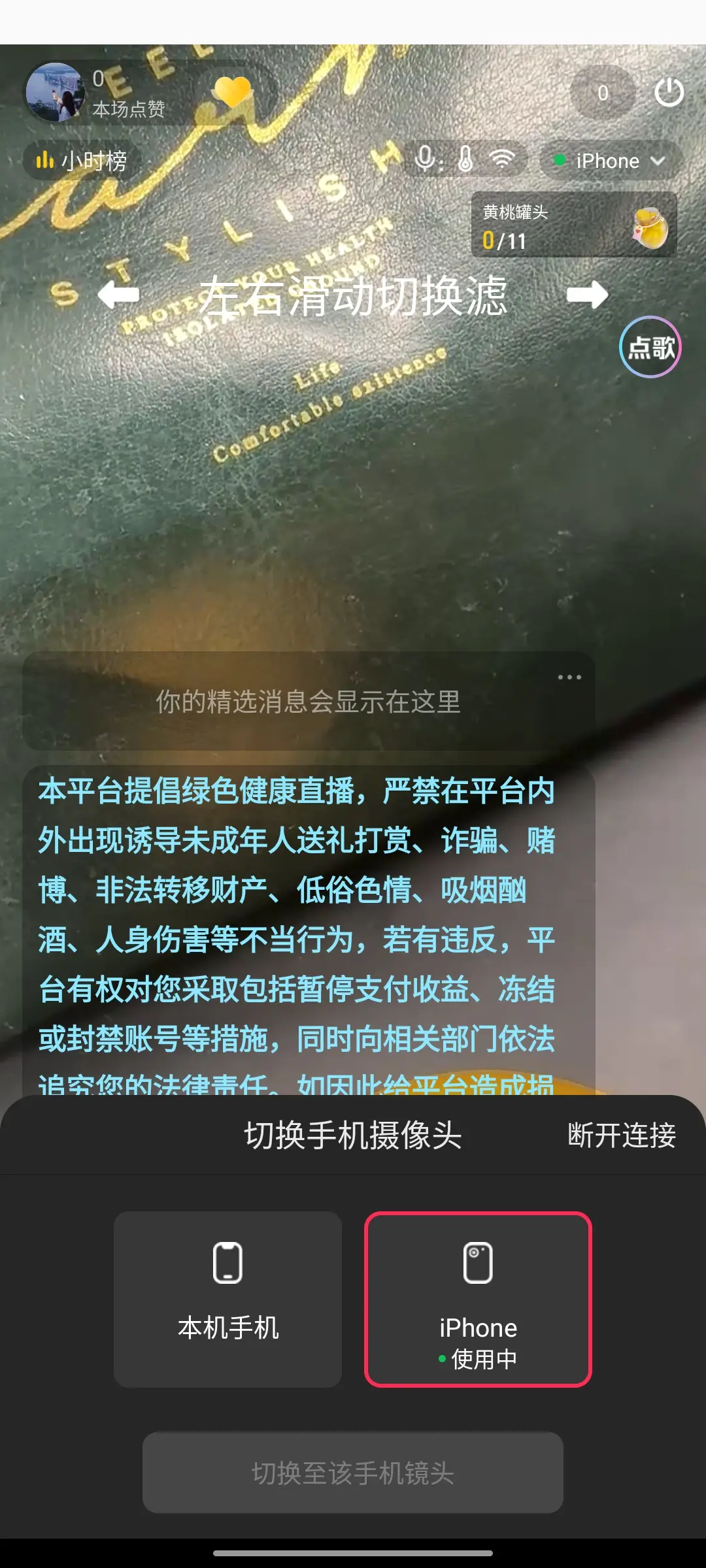
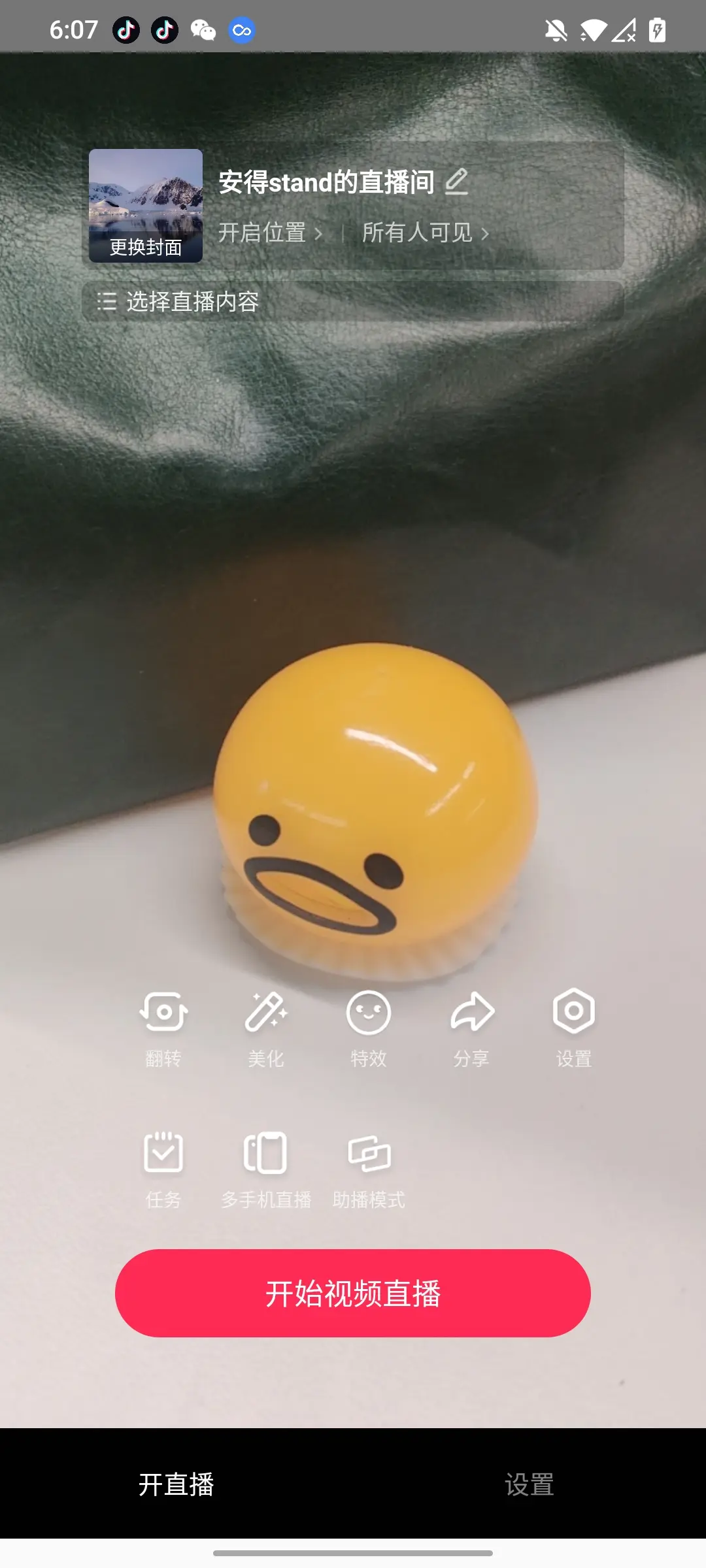
可将两部手机同时接入直播间,支持切换两部手机的不同视角,以实现多机位效果。支持两部同一系统手机接入,也支持ios、android各一部手机接入。
操作教程
|
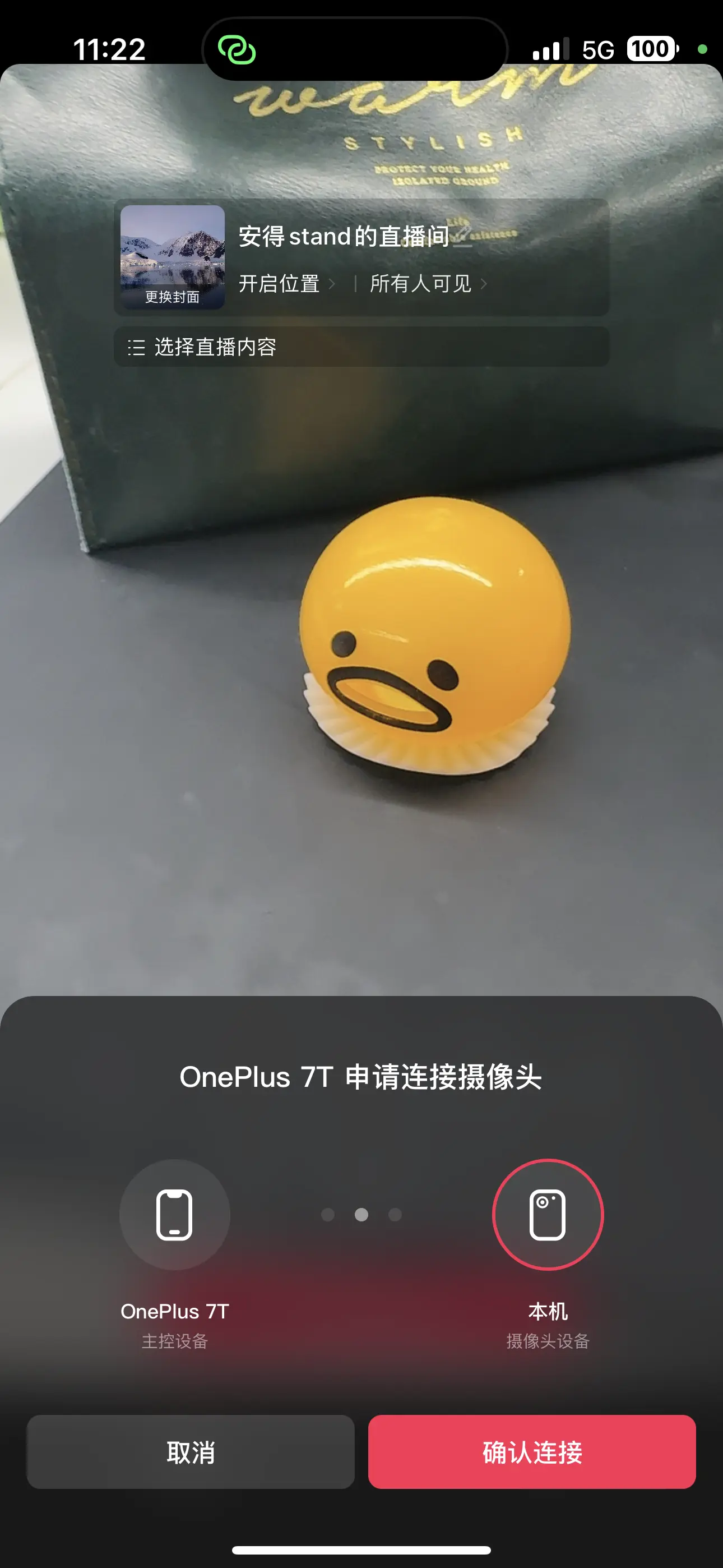
Step1:两部手机设备,均安装抖音直播伴侣App最新版,并登录同一账号,接入同一个Wi-Fi。 |
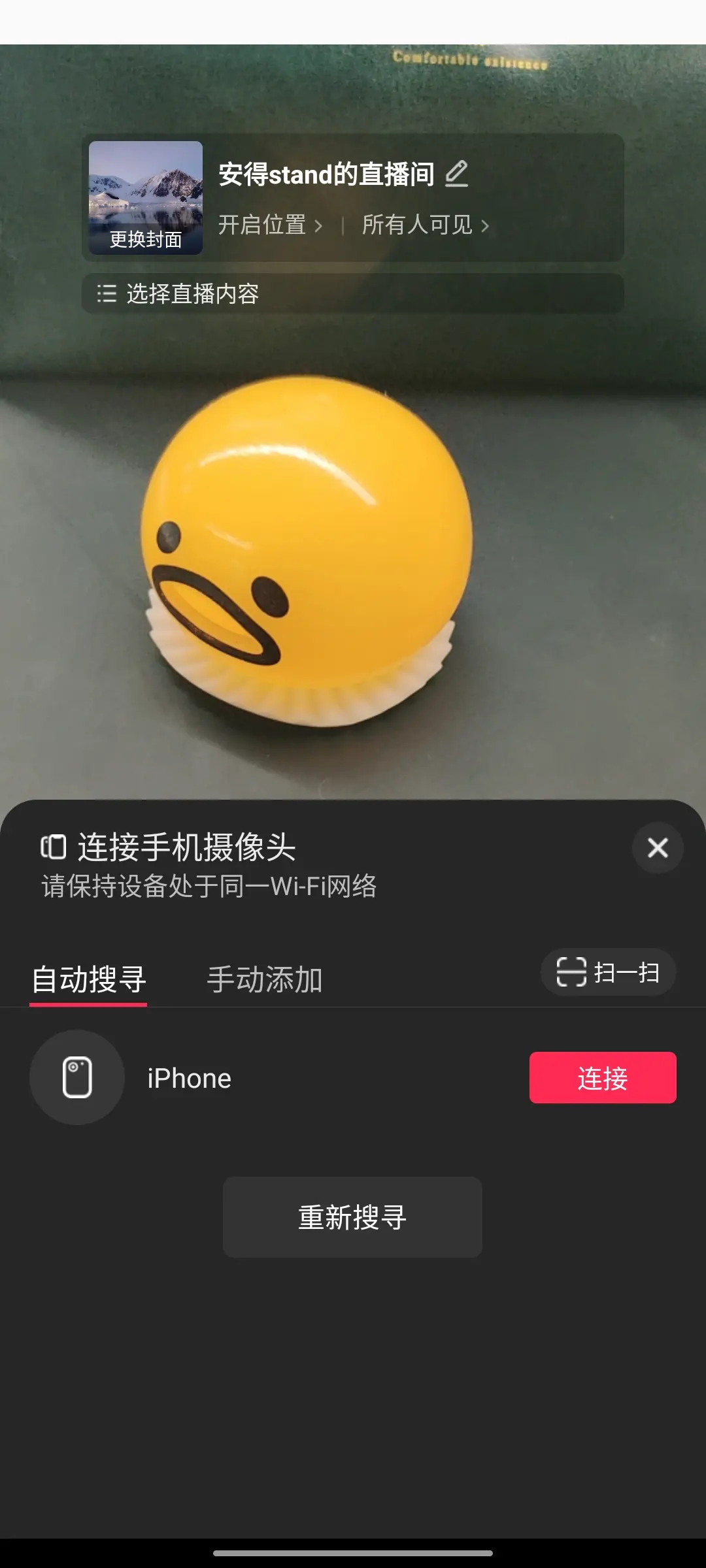
Step2:【自动搜寻】可通过自动搜寻连接两部设备。 |
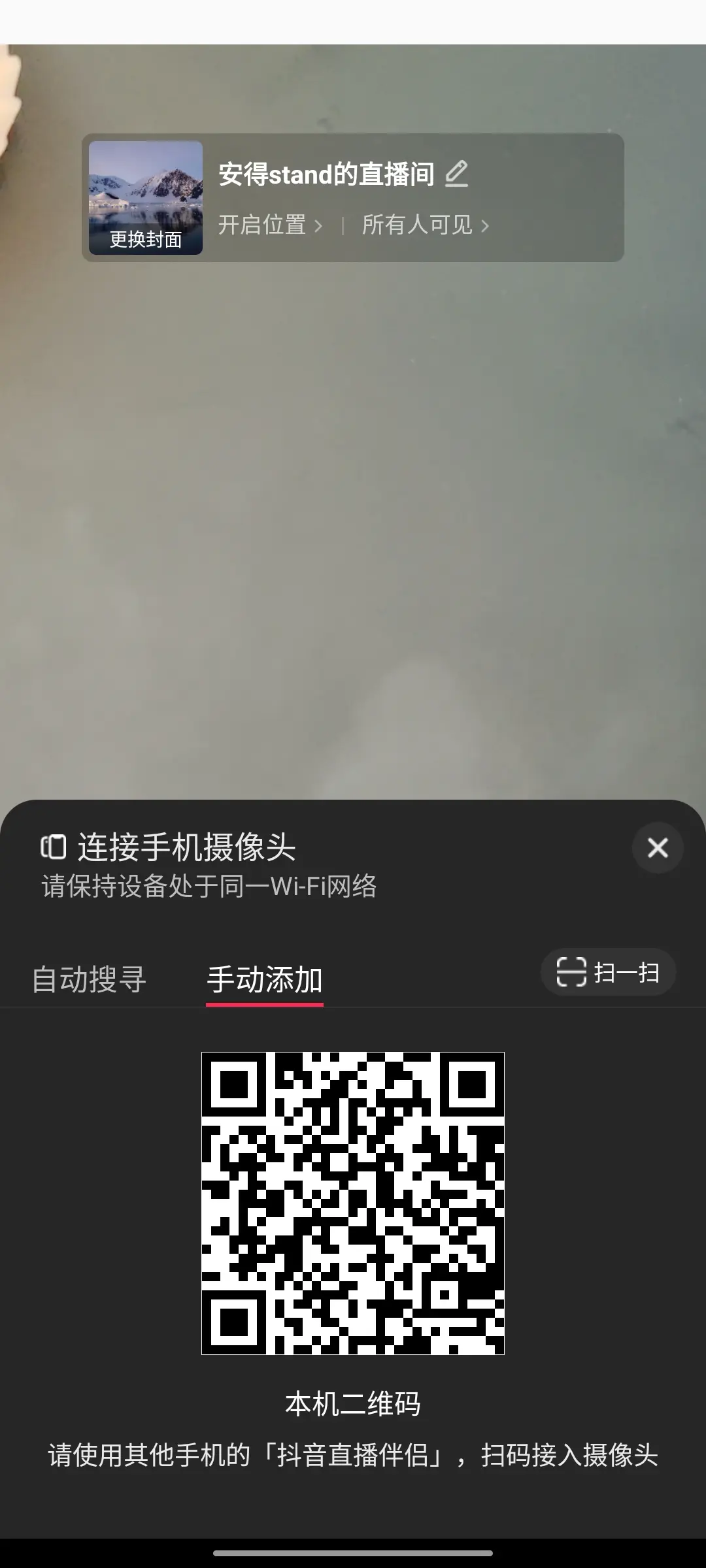
Step3:【手动添加】也可通过手动添加连接两部设备。 |
Step4:在设备A,可以切换两部手机的不同视角。直播前、直播中均可切换。 |
||||
|---|---|---|---|---|---|---|---|
|
|
|
|
|
|
|
|
|
功能简介:
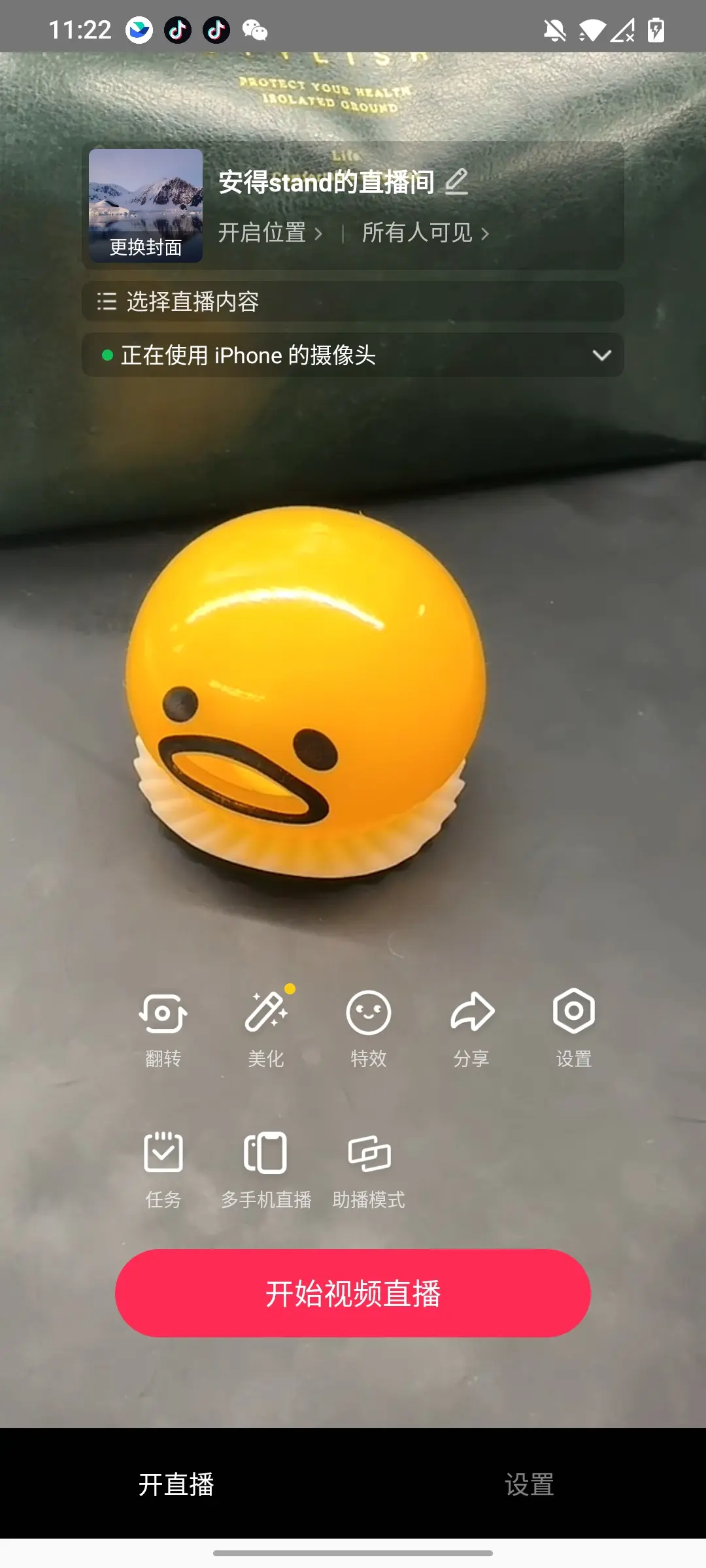
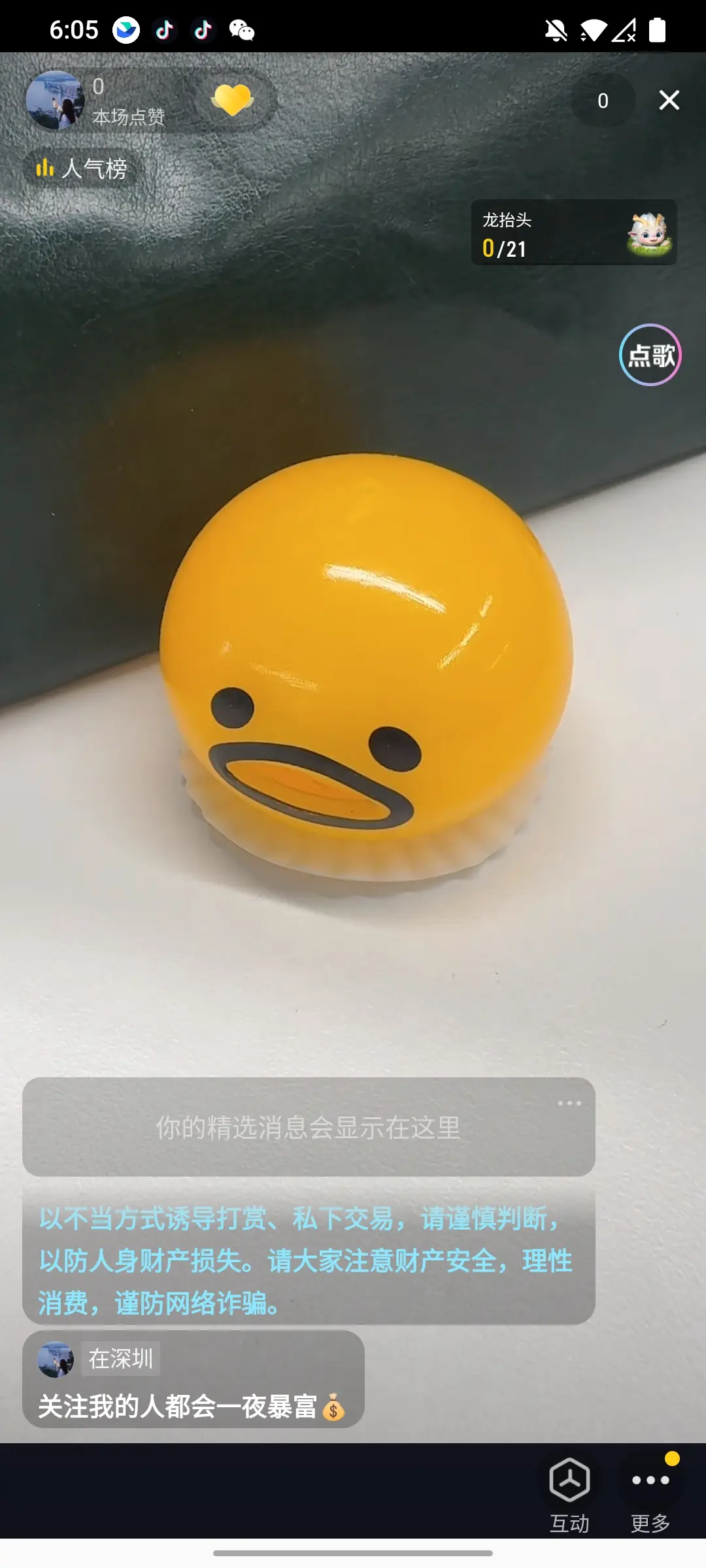
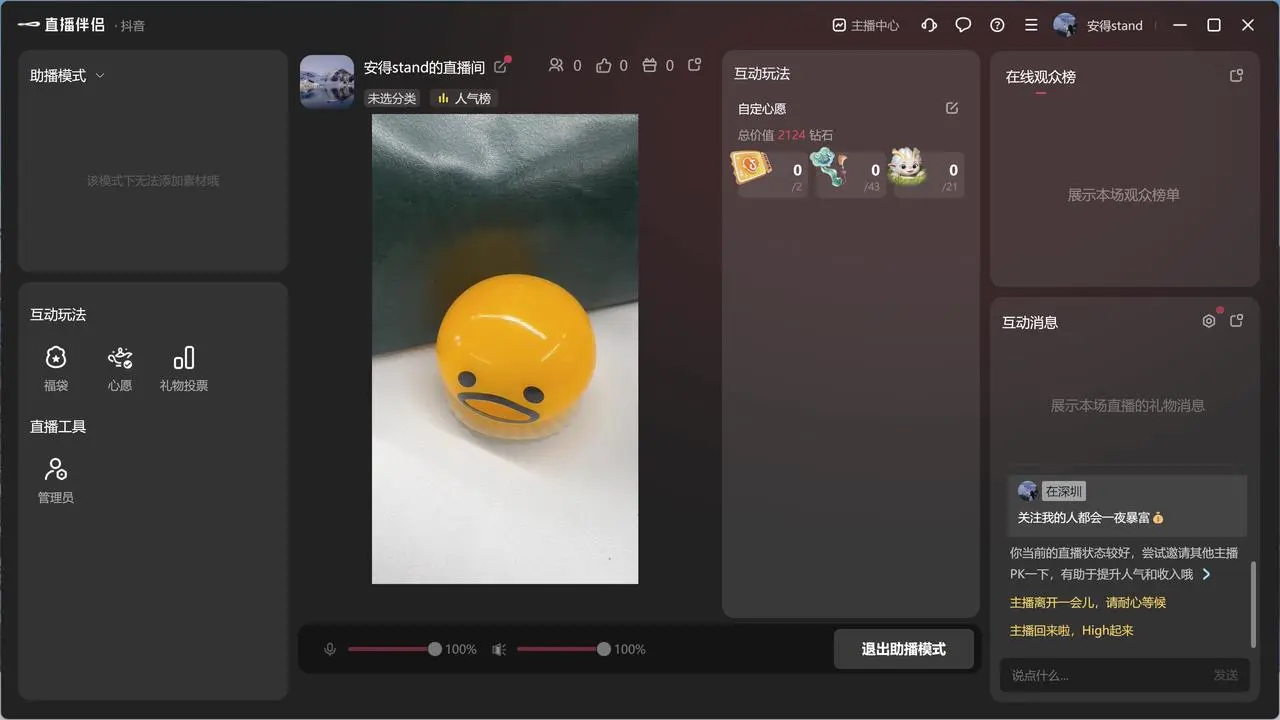
支持用一部设备作为摄像头拍摄画面,另一部设备作为助播设备,协助更好开播。手机端、电脑端均支持。可以用于多种直播场景。比如娱乐直播,手机A拍摄主播,将手机B拿在手中查看消息、与观众互动。
操作教程
|
Step1:打开抖音App或抖音直播伴侣App,并开启直播。 |
Step2:若想用手机进行助播,两部手机均安装抖音直播伴侣App,登录同一账号,点击首页「助播模式」,即可使用该功能。 |
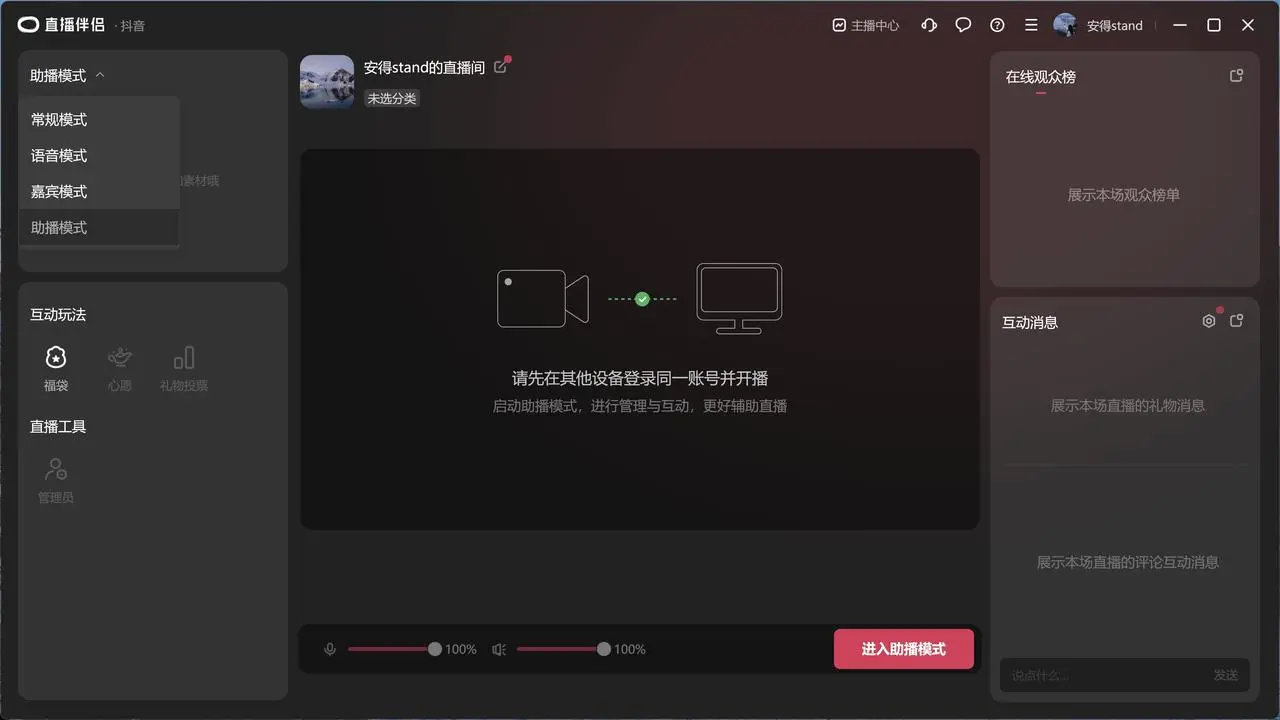
Step3:若想用电脑进行助播,windows电脑安装抖音直播伴侣,登录同一账号,在左上角模式中切换到「助播模式」,点击「进入助播模式」按钮,即可使用该功能。 |
|
|---|---|---|---|
|
|
|
|
|
如需询问抖音直播伴侣APP相关问题,可联系客服进行咨询,客服联系方式:抖音直播伴侣APP-我-我的客服。