直播伴侣支持多音轨录制啦!你可以在录制过程中轻松地对不同音轨进行编辑和混音,提升后期制作的专业度和创作灵活性。
本篇文章将介绍如何轻松使用直播伴侣区分音轨进行录制。
录制音轨
- 点击【录制音轨】按钮,可以设置直播录屏时各种声音的录制轨道,这些轨道在剪辑软件中编辑视频时会出现在不同的声音通道下,这样就可以剪辑出纯游戏音(不含人声、BGM)等声音效果了
- 默认勾选通道1,代表直播过程中观众可以听到的全部声音都会被录制到通道1以内
- 可手动勾选各个音频设备在通道2~通道6内同步一份录制音频,便于二创加工直播录屏、切片
- 例如将 麦克风、lol.exe 勾选到通道2,那么在剪辑软件中编辑录屏时,通道2就只有游戏声音+主播的说话声音,但是不包括音效、BGM、素材声音等其他声音
- 也可以将游戏声音单独勾选到另一个通道,这样在剪辑软件中就可以提取纯净的游戏声音
直接播放音频文件是默认播放通道1(全部直播声音)的,如果想要单独处理通道2~通道6的声音,需要在剪映或PR等视频剪辑软件中单独处理音轨
- 注意:录制音轨的“通道”需要在开播前、非录制状态下开启,之后才可以自由勾选各音频源在本通道的录制
如何验证和播放某个音轨
这里我们使用 VLC 播放器进行示范,一般的主流播放器都支持类似功能。
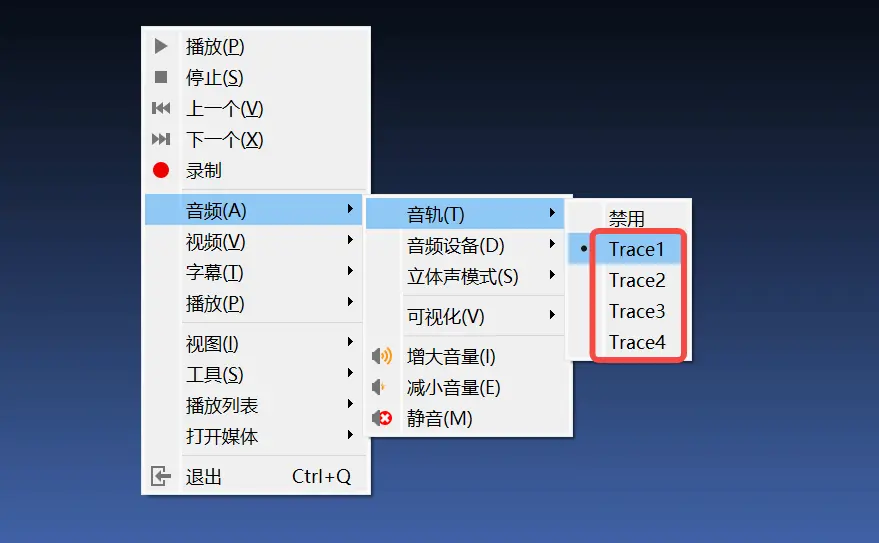
使用 VLC 打开录制的视频,在视频界面右键->音轨(T)中如果看到有 Trace1, Trace2...等字样的列表即表明该视频包含多个音轨。你可以选择其中某个音轨单独播放测试。
注意事项
- flv 格式不支持多音轨录制,如果你选择录像的格式为flv, 多音轨设置将被忽略
- 设备及素材的音轨输出受其高级音频属性设置中的监听选项影响,如果素材音轨未输出,请手动检查其监听属性设置
调音台官方教程:https://bytedance.larkoffice.com/docx/UkN8deYGXo3Cj3xErDYcnORLngg
