AI 助手
直播伴侣帮助与支持
你好,我是 直播伴侣 文档问答助手 🎉 你在阅读当前文档的过程中,无论对文档概念的解释,还是文档内容方面的疑问,都可以随时向我提问,我会全力为你解答
推荐问题
直播伴侣有哪些功能?
有哪些近期更新的重点文档?

嘉宾模式音频采集快速设置

直播伴侣嘉宾音频采集能力解析

直播伴侣声音采集设置

Image

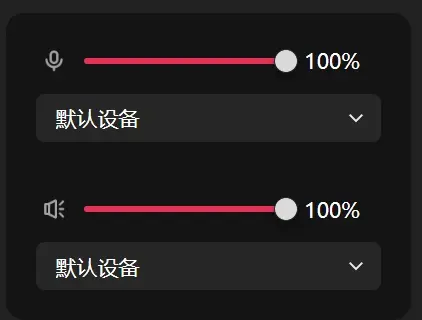
麦克风
采集输入麦克风/声卡的声音,一般选择自己的声卡设备

扬声器
采集扬声器发出声音,默认是系统中的默认扬声器

直播伴侣和抖音app/抖音网页版声音设置差异

应用

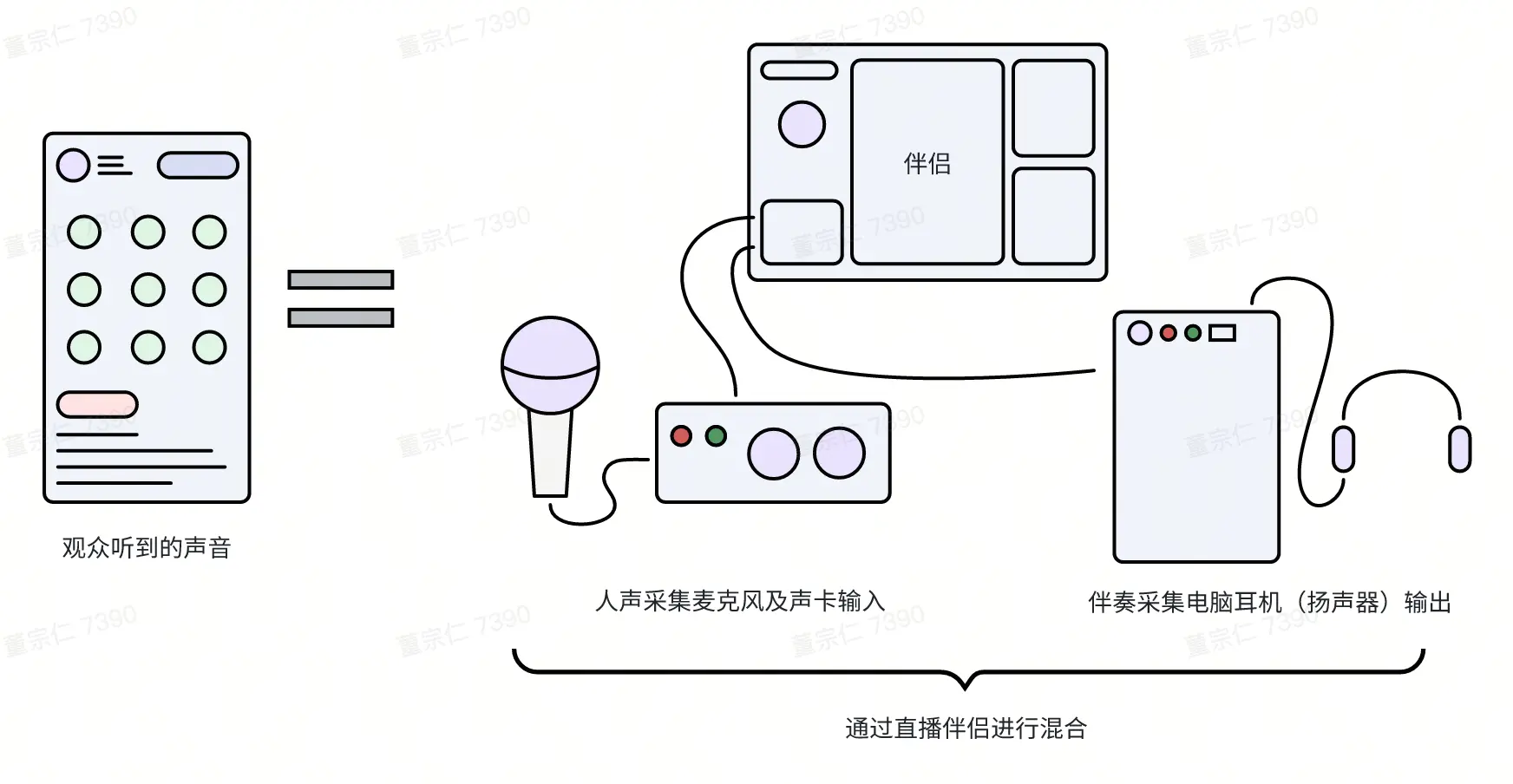
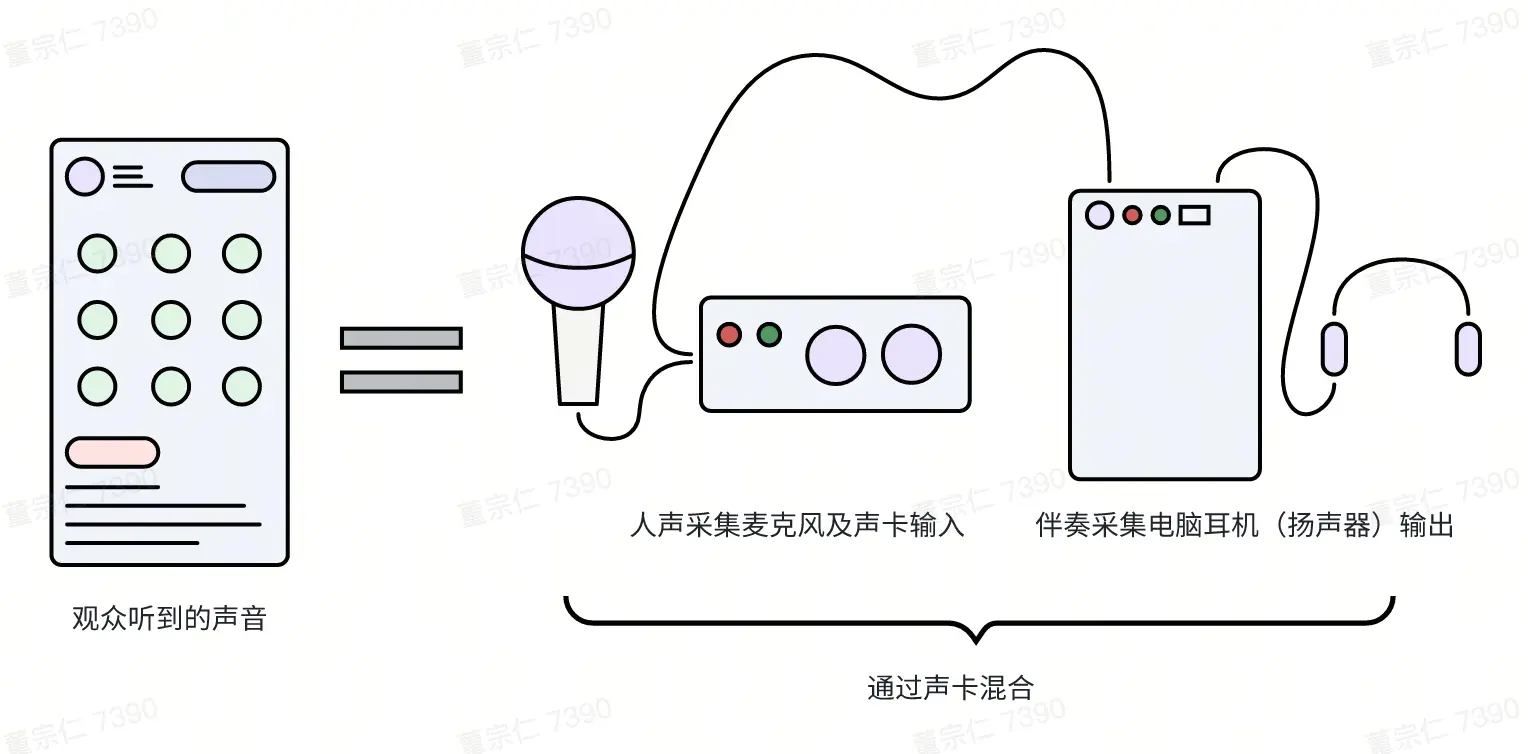
声音采集原理

示意图

直播伴侣默认设置

  • 支持采集输入的麦克风音频
  • 支持采集输出的扬声器音频
  • 直播伴侣默认会把采集到的声音混好“喂”给直播间

Image

抖音App或抖音网页版默认设置

  • 只支持采集输入的麦克风音频
  • 混音需要你在声卡里面设置好“喂”给直播间

Image

看不懂也没关系,直接上手设置⬇️

不同情况的推荐设置

如果你更习惯使用抖音App/抖音网页版的体验,想更简单上手

你的声卡已经替直播伴侣做了混音,​不需要分开采集声音和伴奏或者其他音效台等工具的嘉宾更适合此方式

推荐设置

描述

Image

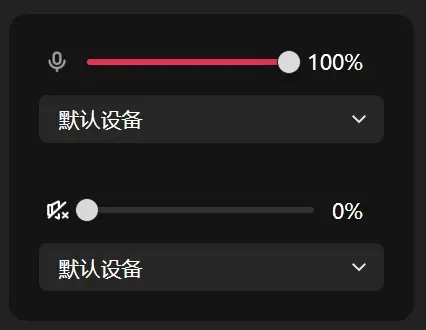
麦克风选择声卡输入通道
采集输入麦克风的声音,选择声卡即可,之前在网页端选什么,这里就选什么。这时候直播间你的声音全部由你的声卡说了算,声卡输出什么,我们就采集什么

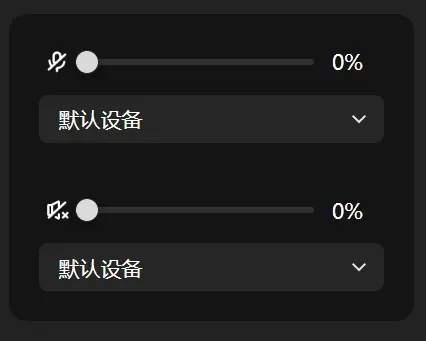
扬声器静音,选不选设备无所谓
将扬声器直接静音后,就不会再进行输出声音采集了,上麦后在本地放的其他声音不会“漏”到直播间

Image

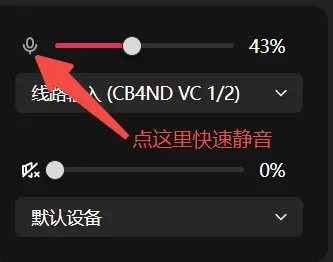
平时不想显示闭麦标识,又不想“漏麦”,就点击麦克风按钮快速静音

Image

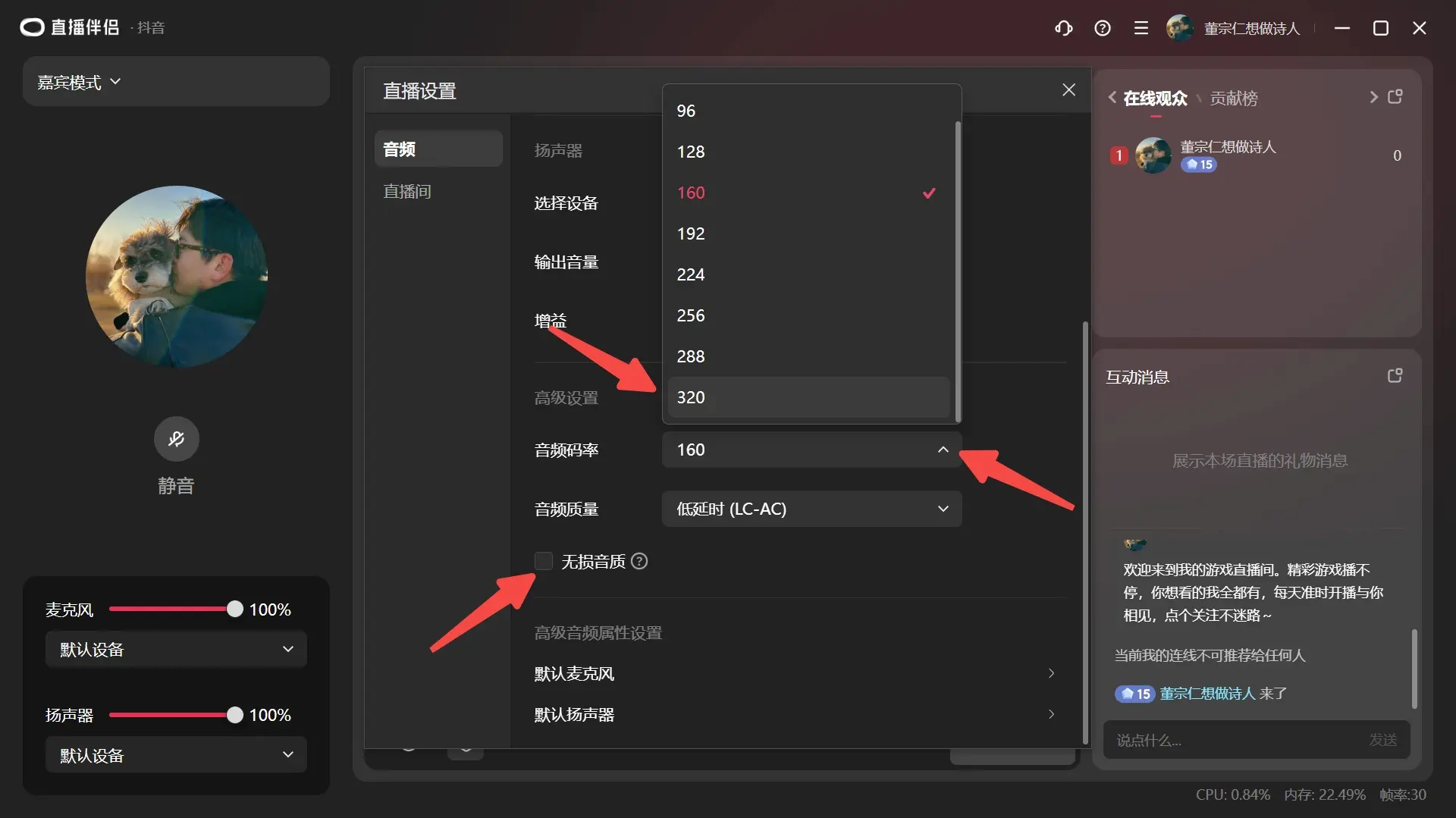
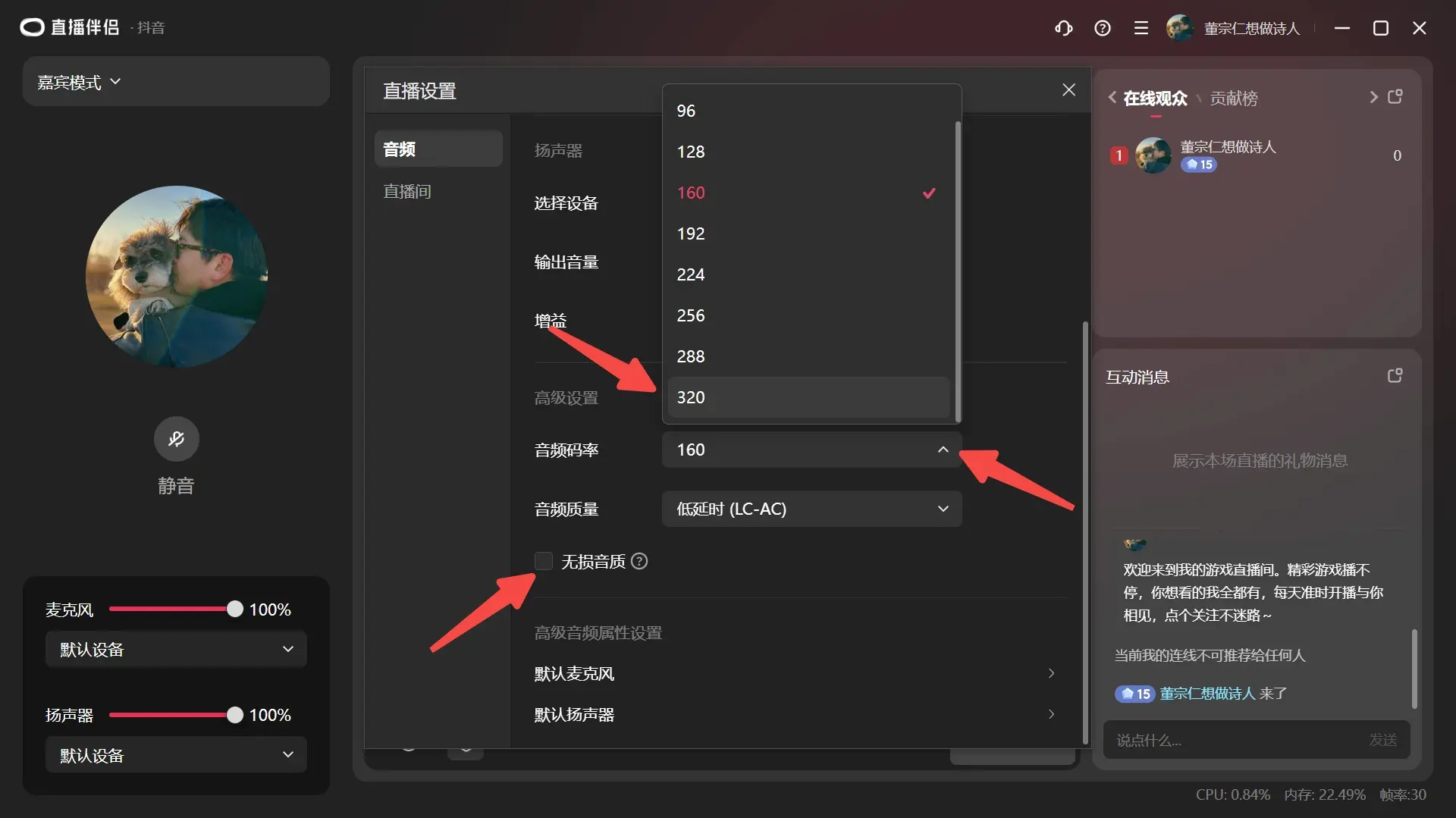
用声卡要记得勾选「无损音质」对音质的提升很重要!!!

如果你更习惯直播伴侣现在的设置,想更灵活

推荐设置

描述

Image

麦克风选择声卡的输入通道
采集输入麦克风的声音,选择声卡输入通道即可,我们拿到声卡/麦克风输入的音频后,和下面采集到的输出声音进行混合

扬声器选择想要采集的输出通道
选择默认设备时,一般会将桌面的全部声音都采集进来,并且和麦克风混音后让观众和其他嘉宾听见,这时候声音

Image

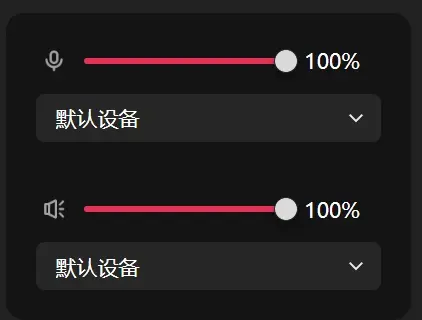
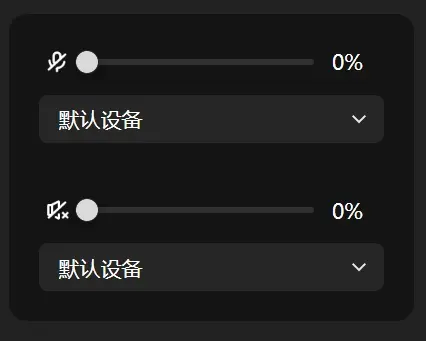
平时不想显示闭麦标识,又不想“漏麦”,那么这两个都要关闭掉,直接点击麦克风和扬声器图标就行

Image

用声卡要记得勾选「无损音质」对音质的提升很重要!!!

常见问题解答

没有说话的时候,直播间内能听到有噪音

直播间能听到兹拉兹拉的噪音,说明某位嘉宾的声卡设置有问题。建议的操作是

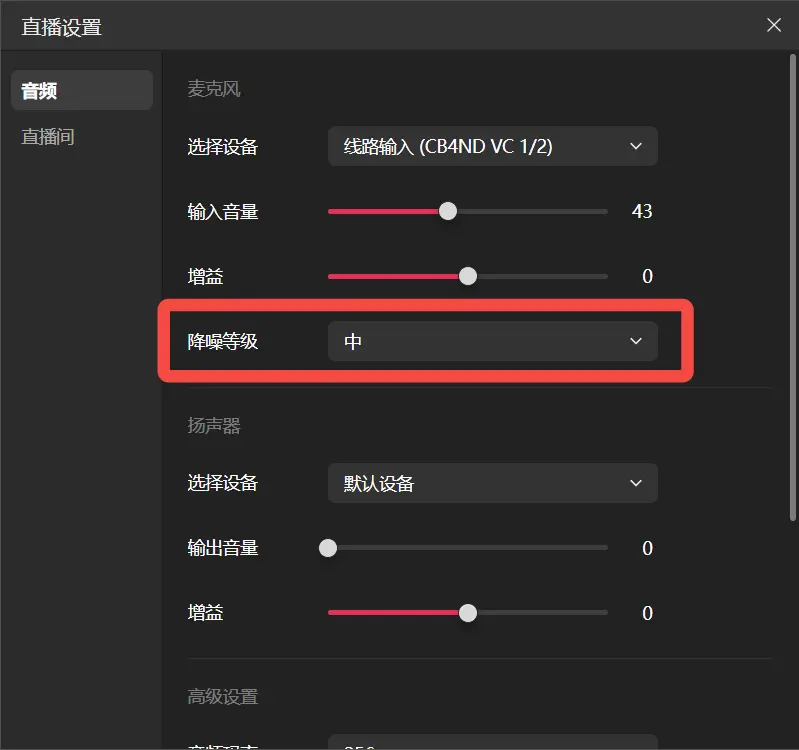
  • 先不使用无损模式,通过伴侣的降噪能力消除噪音

Image

  • 静音的时候通过伴侣的采集静音,而不是机架静音。

Image

出现回音

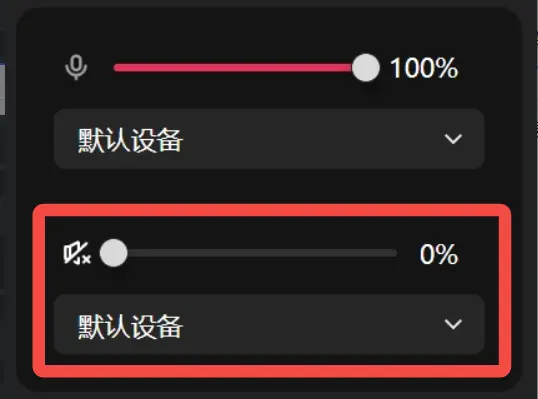
如果是声卡用户,且声卡输出里面已经带上了伴奏、系统声音等,那就不需要再使用扬声器采集,可以将扬声器采集音量调成0,避免出现扬声器采集和声卡的输出重复,造成回音
Image