AI 助手
直播伴侣帮助与支持
你好,我是 直播伴侣 文档问答助手 🎉 你在阅读当前文档的过程中,无论对文档概念的解释,还是文档内容方面的疑问,都可以随时向我提问,我会全力为你解答
推荐问题
直播伴侣有哪些功能?
有哪些近期更新的重点文档?
直播设置-视频相关
直播设置-声音相关
直播设置-推流相关
绿幕抠图
装饰美化
互动玩法
其他问题

直播伴侣人脸识别操作指南

注意:您的账号被平台检测出存在安全风险,请在电脑端进行人脸识别
说明:开播实名认证场景下,需使用当前开播账号、本人实名身份证的人脸通过摄像头验证。
警告:​请勿使用虚拟摄像头、第三方软件、他人远程视频帮忙等方式验证,违者可能导致进一步处罚措施,请不要做此类尝试!

※常见的无法完成人脸认证的原因※

重要:​这里列一些用户常见的人脸识别的原因,用户可以根据自己的情况进行分析,了解当前无法的原因。

问题:电脑没有摄像头怎么办?

目前已支持电脑端、手机端 2种认证方式

  • 电脑端人脸识别认证必须使用独立的硬件摄像头,最好是带USB直连电脑的摄像头,请在前往抖音商城或者其他商店进行购买。
  • 手机端认证:
    • 开播实名认证场景下,需保证手机和电脑在同一网络;具体操作见伴侣实名认证页面引导
    • 活体认证场景下,可通过手机抖音APP扫码调用手机摄像头进行认证。

问题:开播认证使用手机操作时,提示和电脑网络不一致,导致无法完成人脸验证?

问题:开播认证通过后为何继续重复弹窗,导致认证异常?

问题:手机实名认证完成,也能开播。为什么电脑还要人脸认证?

直播伴侣实名认证是发现你在电脑端开播过程中存在安全风险,因此必须要在电脑端本人完成人脸识别验证后才能在电脑开播。

问题:直播伴侣是否必须要完成人脸认证才能开播?

是的

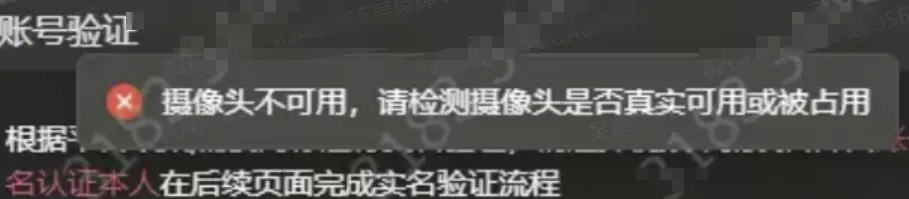
问题:进入摄像头选择页面,提示”摄像头不可用,请检测摄像头是否真实可用或被占用“怎么办?

Image

  • 检查摄像头是否被添加为摄像头素材,如果是的话,请将摄像头素材下掉后再尝试人脸识别

如下图,检查是不是在直播伴侣的场景下面添加了同名的摄像头,如果添加了,那就移除场景下的摄像头,再去人脸验证。
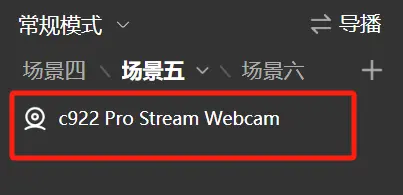
Image

  • 检查摄像头是否被第三方软件占用

比如是否被OBS、YY等摄像头占用了

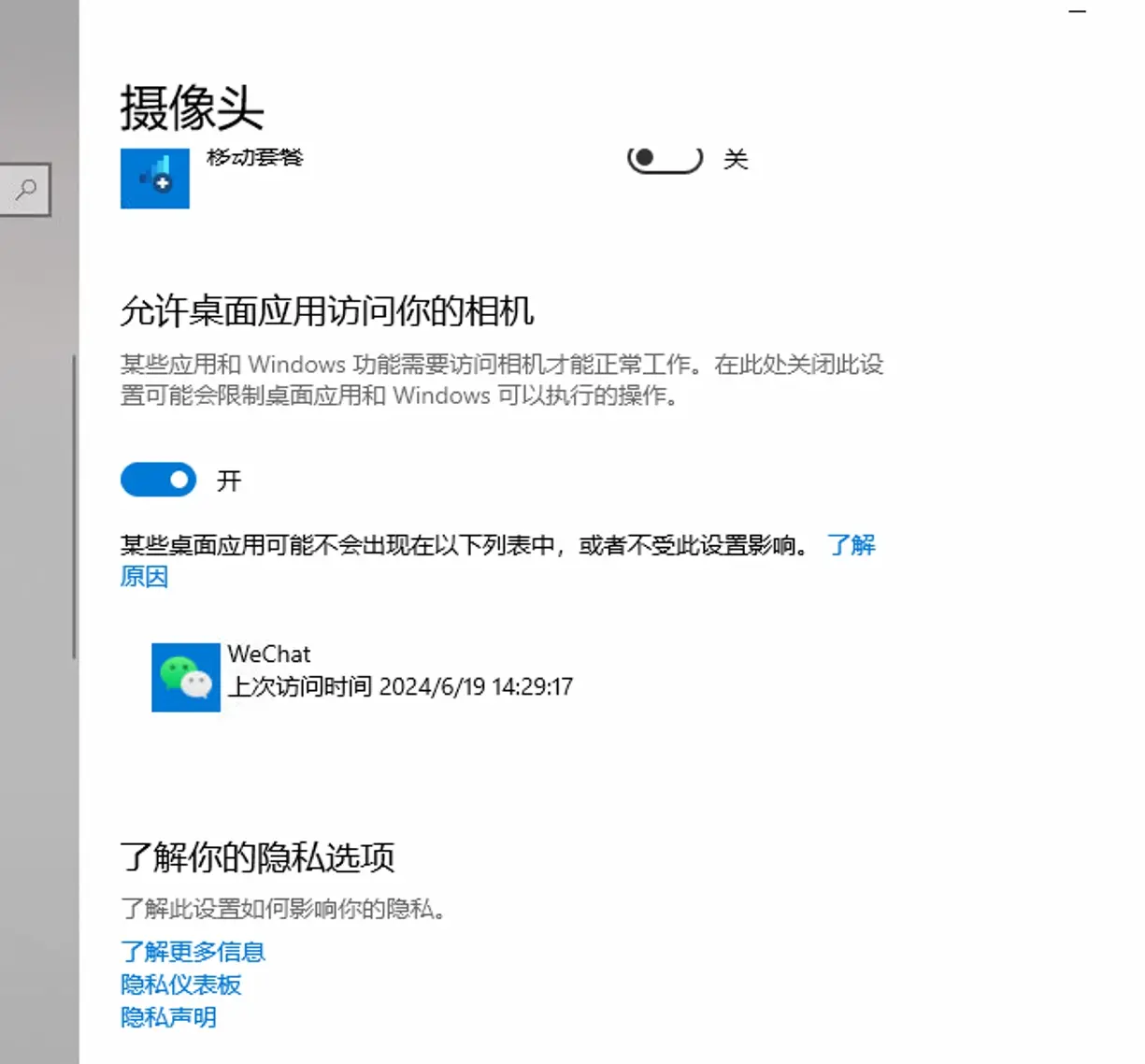
  • 检查摄像头隐私设置

在系统设置-搜索摄像头,看看摄像头是否开启权限,没有开启需要打开摄像头权限
Image

  • 如果不是上面3个问题,尝试将摄像头重新拔插后尝试,或者重启电脑再重试

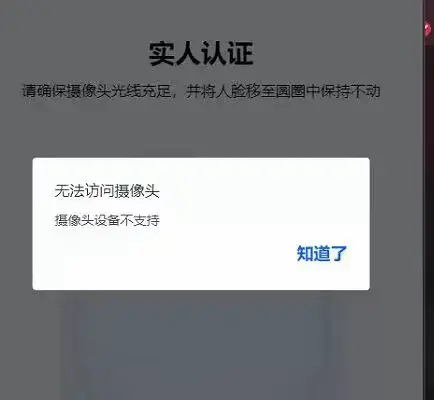
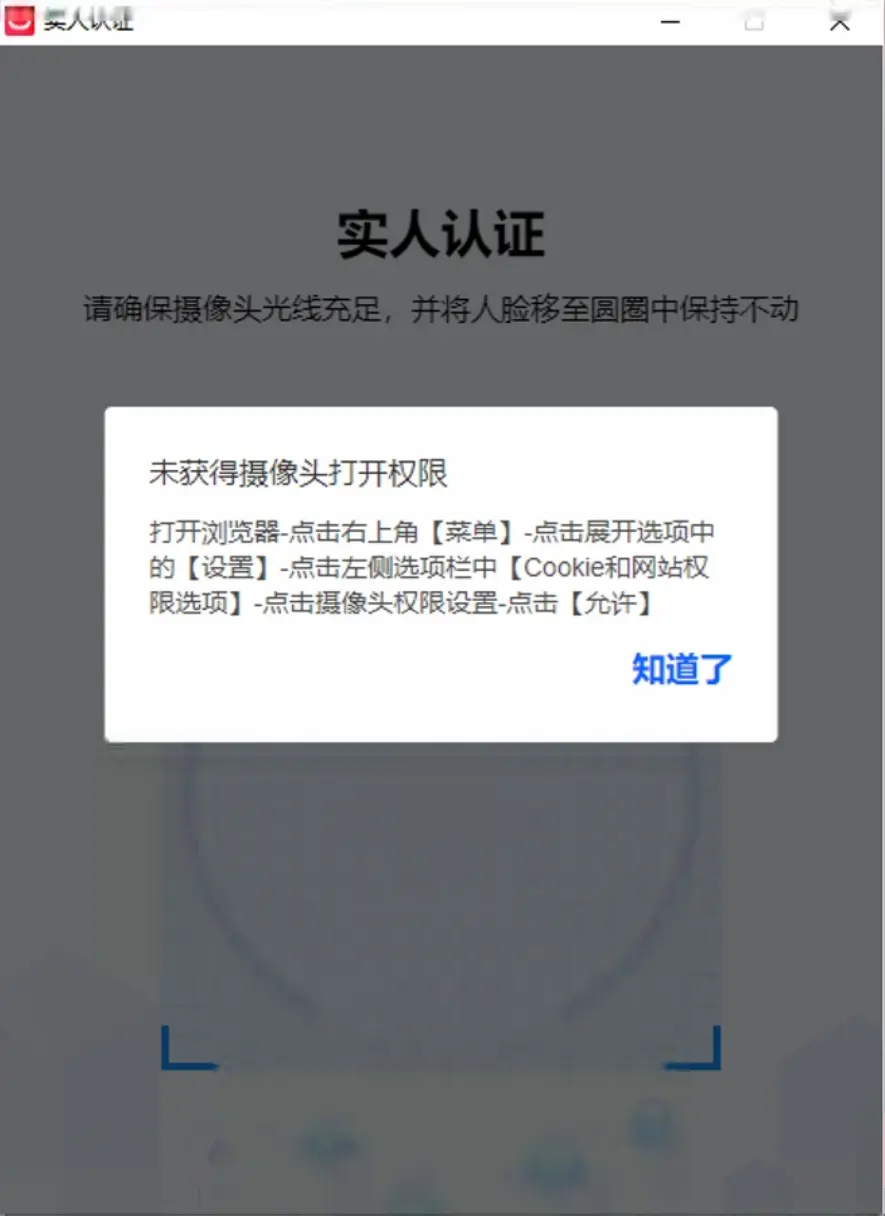
问题:进入人脸识别页面,提示“摄像头不支持”或者“未获得摄像头打开权限”怎么办?

  • 如图所示:

Image
原因:一般是用了采集卡,或者相机,或者其他非USB直连的摄像头,就会弹这个窗口。
  • 如果所示

Image
原因:这种情况,一般是电脑用了手机当摄像头,或者软件虚拟摄像头,这些摄像头在人脸识别场景,都是无法支持识别的。

建议:平台建议使用可以通过USB直连电脑的摄像头,如果没有这种摄像头,可以前往抖音商场购买。搜索“电脑USB摄像头”,那种小型的免驱动的摄像头就可以。

  • 尝试更换USB直连电脑的摄像头
  • 禁止使用虚拟摄像头
  • 禁止使用采集卡

问题:活体验证失败,或者人脸验证失败怎么办?或者认证成功了,点击开播还是要认证?

验证的时候,需要人脸多靠近摄像头。另外摄像头不能有黑边,有黑边的情况会识别不出来人脸。
如果还是不行,把完整的人脸验证过程,用手机或者其他设备进行录屏,把过程录制下来,前往抖音APP,发给抖音客服寻找帮助。

问题:别人的实名可以验证吗?

不行,只能用自己的。或者让对方认证成功。

问题:为什么认证了,换个设备还是要认证?

如果换了地址,换了IP,换了设备,是要求重新认证的。