> ## Documentation Index
> Fetch the complete documentation index at: https://streamingtool.douyin.com/docs/llms.txt
> Use this file to discover all available pages before exploring further.

**游戏全景直播总共有三种画面展现形式，以下三种开播方式各不相同**
# **第一种开播方式** {#第一种开播方式}
**——画中画+全景背景直播（所有游戏都可以用此方法开播）**
<Player src="https://sf6-cdn-tos.huoshanstatic.com/obj/vcloud/d354df124cbfad797fd04b94f699d045-.mp4"></Player>
**此画面对应教程**
[如何开启 360° 游戏直播 (画中画模式)](https://bytedance.feishu.cn/docx/Fux8dnjRtoATSpxPh22cpbfNnyw#CQgmd6os8o0wEYxeP6mccZETnzL)

---


# **第二种开播方式** {#第二种开播方式}
**——全景游戏直播（部分指定游戏可这么开播）**
<Player src="https://lf3-cdn-tos.huoshanstatic.com/obj/vcloud/3a55296b9226409dd8d02f32e85e5e9c-.mp4"></Player>
**此画面对应教程**
[如何全景游戏直播](https://bytedance.feishu.cn/docx/WpSodBwfaoIeXGxnjWEcaNB2nRb)

---


# **第三种开播方式** {#第三种开播方式}
**——** **MRC** **虚拟现实全景游戏直播（部分指定游戏可这么开播）**
<Player src="https://lf6-cdn-tos.huoshanstatic.com/obj/vcloud/1125cee761a4236a1ec276fade8dd764-.mp4"></Player>
**此画面对应教程**
[如何全景 MRC 混合现实直播](https://bytedance.feishu.cn/wiki/CWrswXaXXiEQadksZtpctoIPnRg#doxcnSsef086IeWvC4fPGfDolfg)
[闪韵灵境全景 MRC 混合现实开播教程](https://bytedance.feishu.cn/docx/Tb0WdWrdYoJ55rxdJ3kcsmNjnRh)

---


# 全景直播通用开播教程指导 {#全景直播通用开播教程指导}
> 以下是基础设置

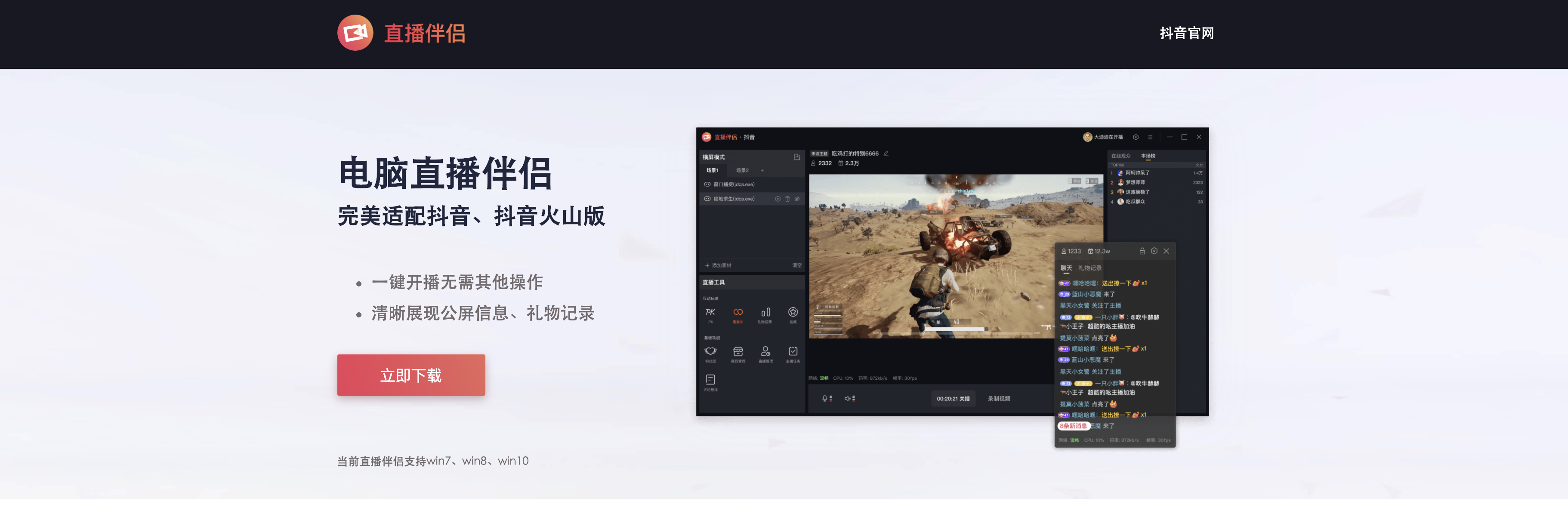
### 一、下载直播伴侣 {#一、下载直播伴侣}
前往[直播伴侣官网](https://www.douyin.com/falcon/webcast_openpc/pages/streamingtool_download/index.html)下载，目前仅提供 windows 版本
![Image=undefinedxundefined](https://p-vcloud.byteimg.com/tos-cn-i-em5hxbkur4/oQdtdaSxkECASAAYqC7eYDjDI3nAeiCD4gbkPA~tplv-em5hxbkur4-noop.image?width=3644&height=1202)
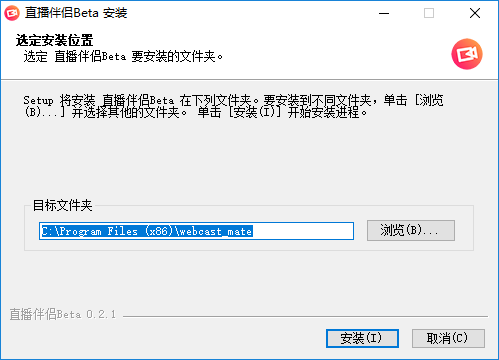
### 二、安装 {#二、安装}
下载后双击文件，点击安装
![Image=undefinedxundefined](https://p-vcloud.byteimg.com/tos-cn-i-em5hxbkur4/oIkdL7DOhAoX62NeSKj3ofgQnbC58AAzSCAkag~tplv-em5hxbkur4-noop.image?width=499&height=360)
注意： 如果 360 等杀毒软件提示风险，请选择“允许” 如果安装后提示“重启电脑”，请重启后使用
### 三、选择登录的平台 {#三、选择登录的平台}
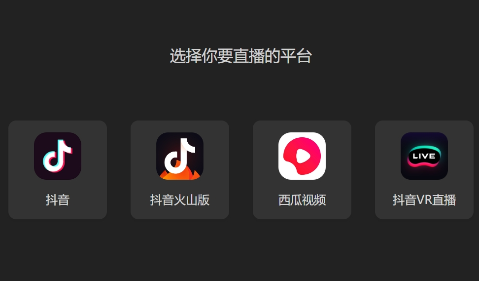
初次使用需要登录软件
1.选择要开播的平台，VR 开播需要选择最右侧的【抖音VR直播】登录
![Image=undefinedxundefined](https://p-vcloud.byteimg.com/tos-cn-i-em5hxbkur4/okAIghEAdJWEkC5t1AreDvPUT5CzSCf5NyNACR~tplv-em5hxbkur4-noop.image?width=479&height=281)
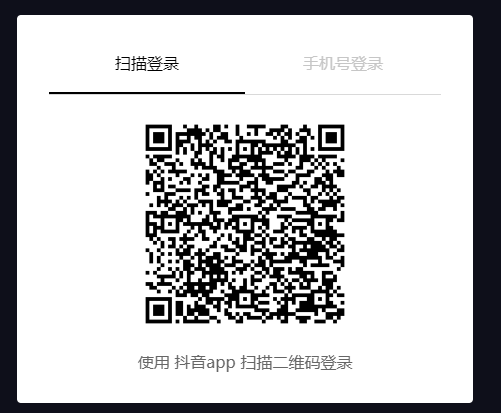
2.选择扫码或者手机号登录方式，并完成操作
![Image=undefinedxundefined](https://p-vcloud.byteimg.com/tos-cn-i-em5hxbkur4/os8IgA7EieAqAQkBb8a4SBDAtntPbgCfdACjDC~tplv-em5hxbkur4-noop.image?width=501&height=413)
### 四、开播及设置 {#四、开播及设置}

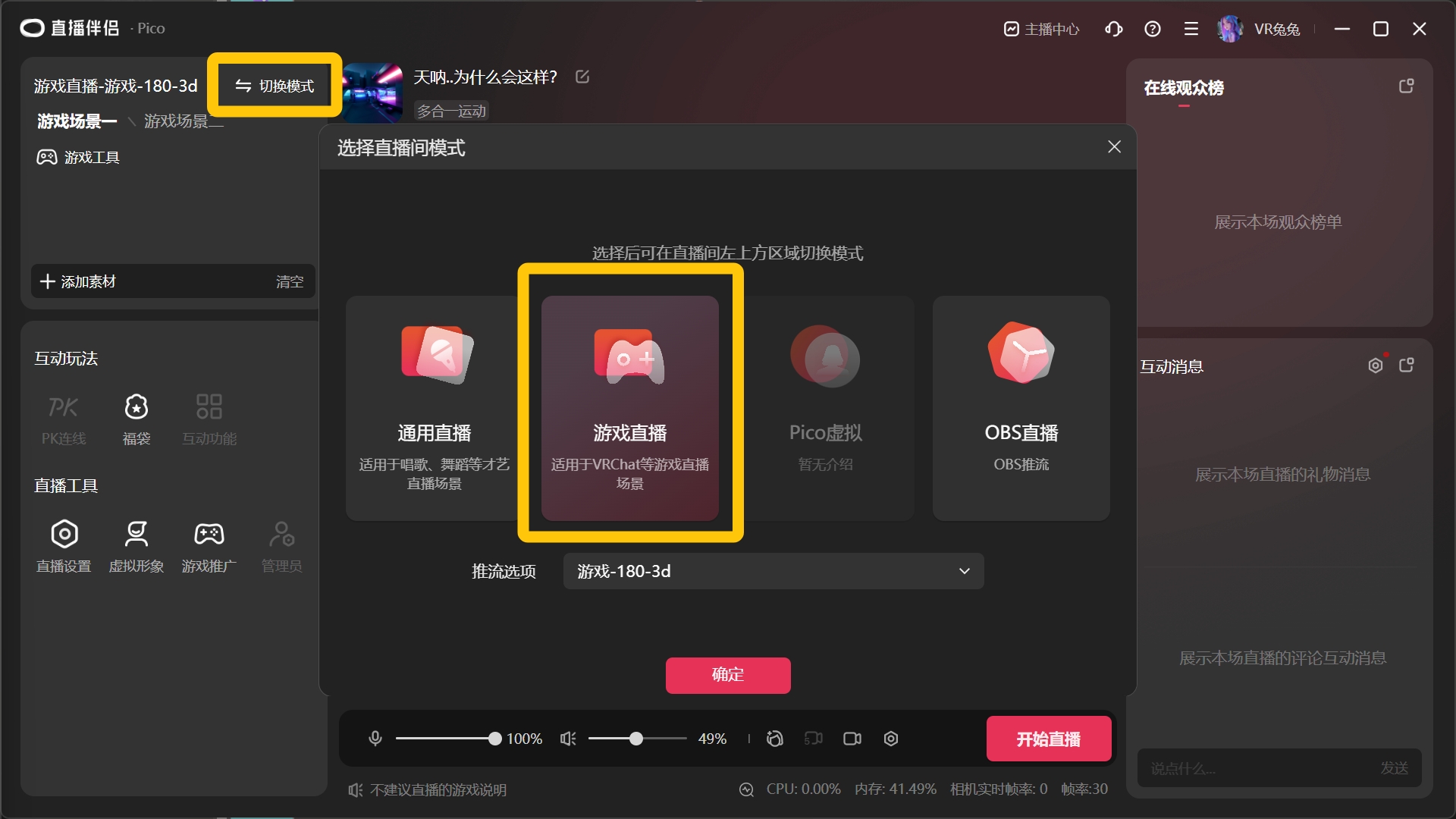
1. #### 开播-选择游戏模式 {#开播-选择游戏模式}
![Image=undefinedxundefined](https://p-vcloud.byteimg.com/tos-cn-i-em5hxbkur4/o0pjQCEp5nCfozANAa8EAdkAOSHgACB7gxbf2D~tplv-em5hxbkur4-noop.image?width=1920&height=1080)

2. #### 添加素材 {#添加素材}

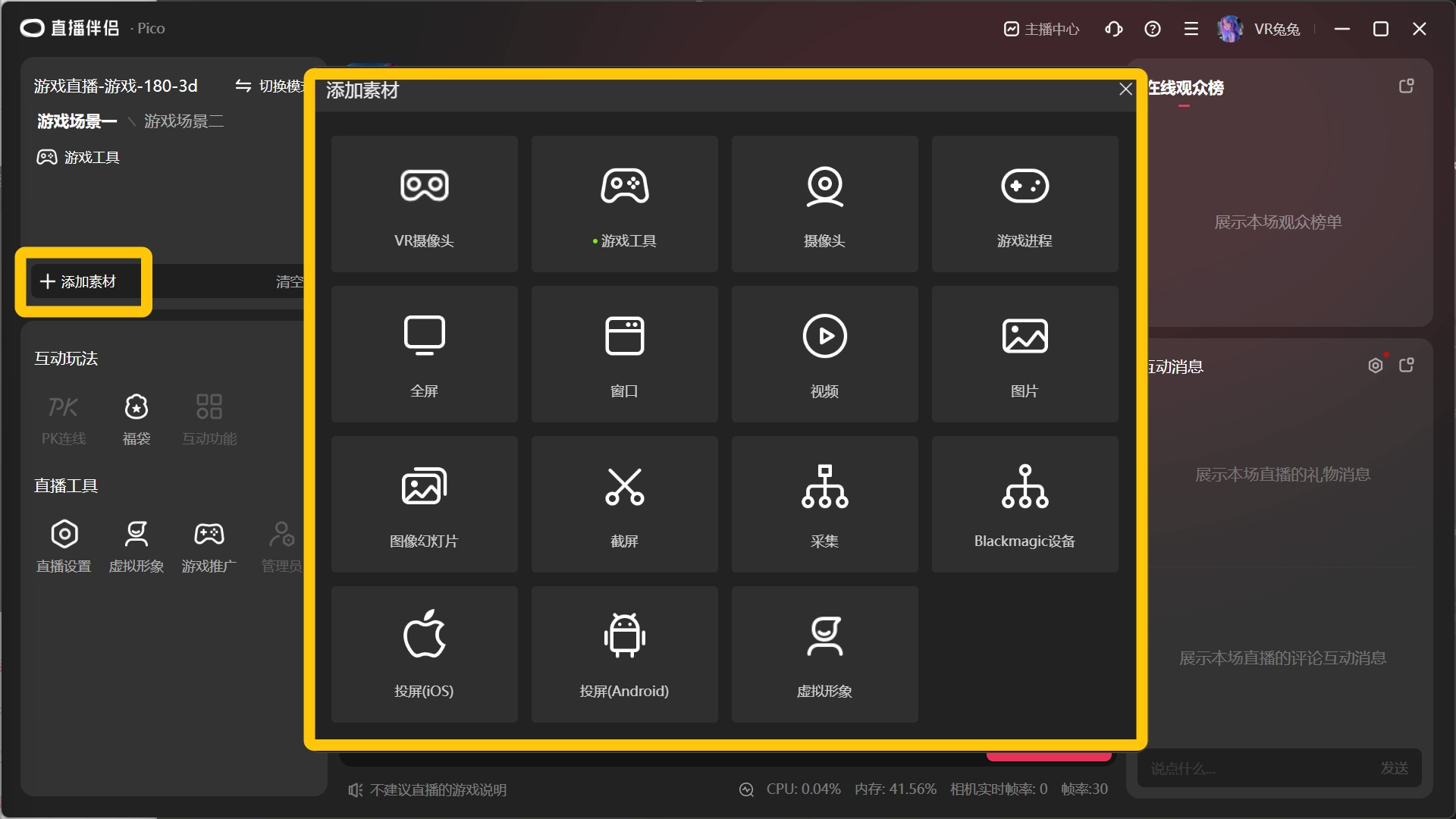
![Image=undefinedxundefined](https://p-vcloud.byteimg.com/tos-cn-i-em5hxbkur4/o4AuoaNPngOf82yjCC8ACid5LCbjkAAQDfgYS7~tplv-em5hxbkur4-noop.image?width=1920&height=1080)

1. 可根据需要选择要添加捕获的素材
2. 添加成功后可以在中央预览区域看到捕获的内容
3. 可以拖动调整素材位置
4. 可以拖动素材边框调整大小
5. 右击素材出现操作菜单，可以进行旋转、变换、设置、删除等操作
3. #### 管理素材 {#管理素材}
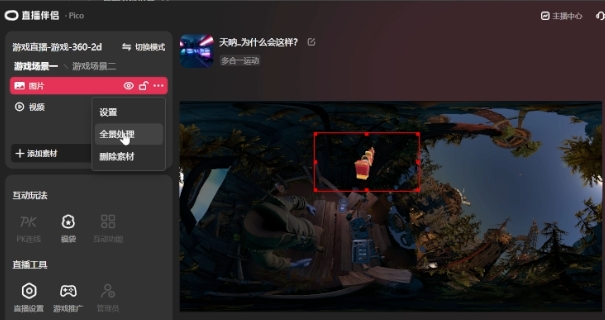
* 在素材列表，鼠标滑过会出现操作图标，分别为 设置、删除、隐藏/显示
* 点击设置会弹出该素材的设置面板，根据素材类型不同，设置项也有所差异
   ![Image=undefinedxundefined](https://p-vcloud.byteimg.com/tos-cn-i-em5hxbkur4/oEDjECDnAmbAXclAqkatS3fIPAeWOdC7Y5COHg~tplv-em5hxbkur4-noop.image?width=605&height=320)
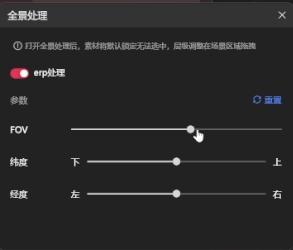
   * 全景处理-可以让你的平面素材以非曲屏方式展现
      ![Image=undefinedxundefined](https://p-vcloud.byteimg.com/tos-cn-i-em5hxbkur4/oQDEJA7ohfByidAQIOszG8aDt6qARPytWgHNBP~tplv-em5hxbkur4-noop.image?width=293&height=250)
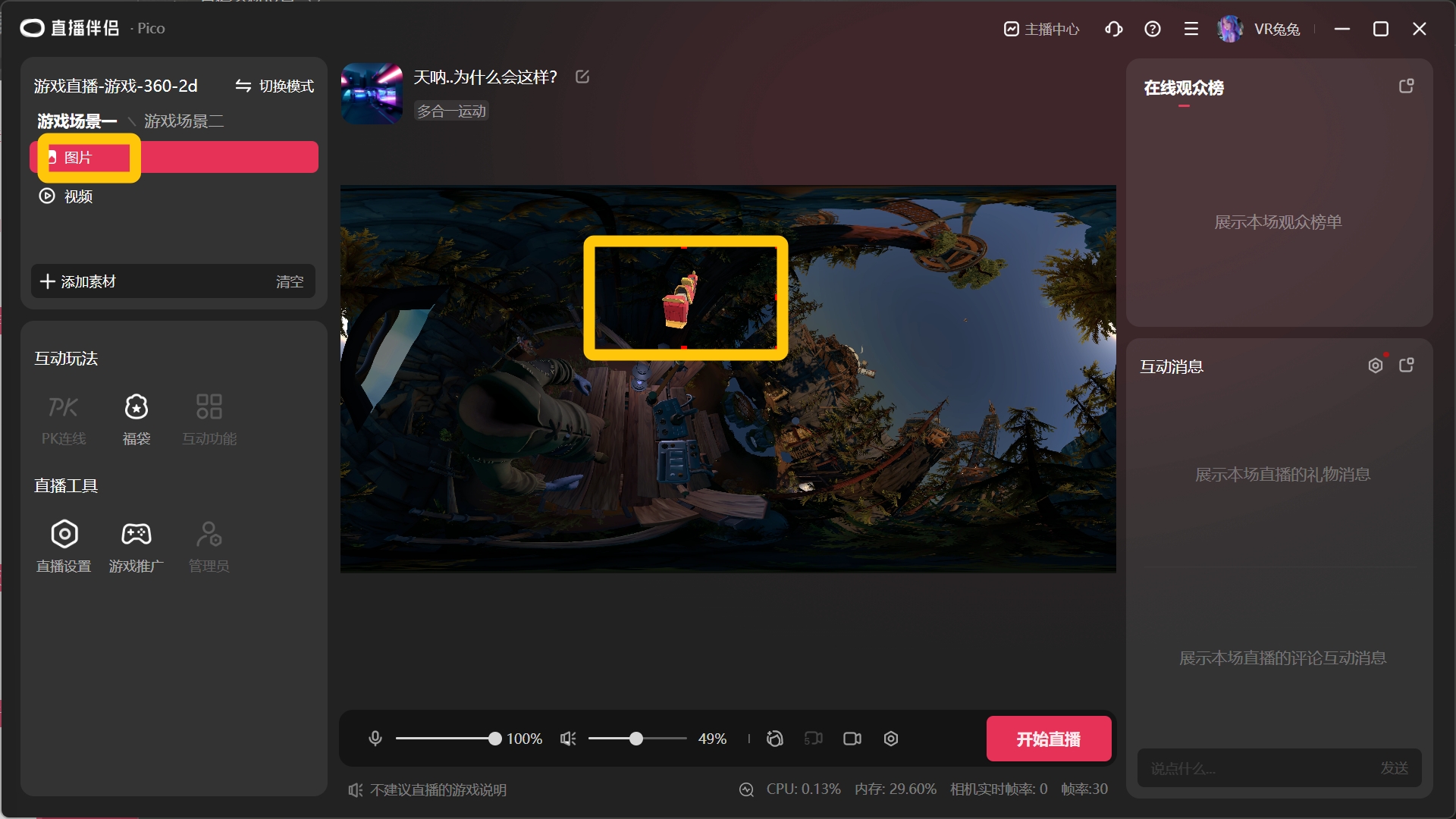
   * 全景处理-erp 处理即可调整你所选择的平面素材的位置
   * 点击删除会删除该素材
   * 隐藏/显示 会切换该素材是否显示
   * 点击拖动可对素材进行排序，位于上方的素材会遮盖下方素材
      ![Image=undefinedxundefined](https://p-vcloud.byteimg.com/tos-cn-i-em5hxbkur4/okwtOtNOyEBAJAAMqBdfPDRhINzA5nB78Qt2Pk~tplv-em5hxbkur4-noop.image?width=1920&height=1080)
4. #### 开始全景直播 {#开始全景直播}

调整好素材和排列布局后，点击“开始直播”，即可开播

5. #### 直播设置 {#直播设置}

##### 设置入口 {#设置入口}
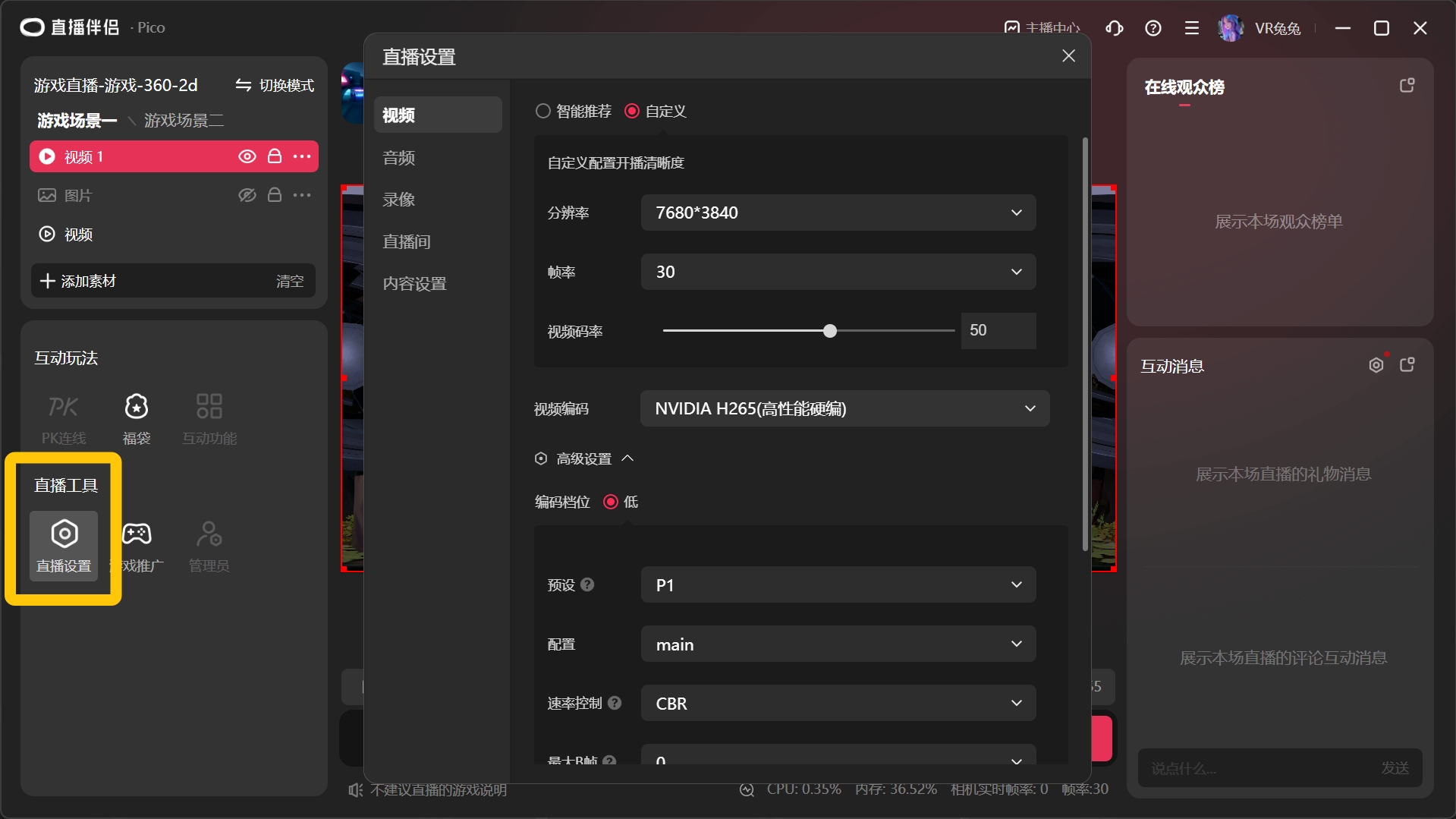
点击“直播设置”可以进入直播设置页面
在直播设置面板可以设置 视频、音频、录像
![Image=undefinedxundefined](https://p-vcloud.byteimg.com/tos-cn-i-em5hxbkur4/oY2EdEH1PSPA7vAfHfAh4jtB2eGADJIkqCEw1y~tplv-em5hxbkur4-noop.image?width=1919&height=1079)
##### 视频设置 {#视频设置}

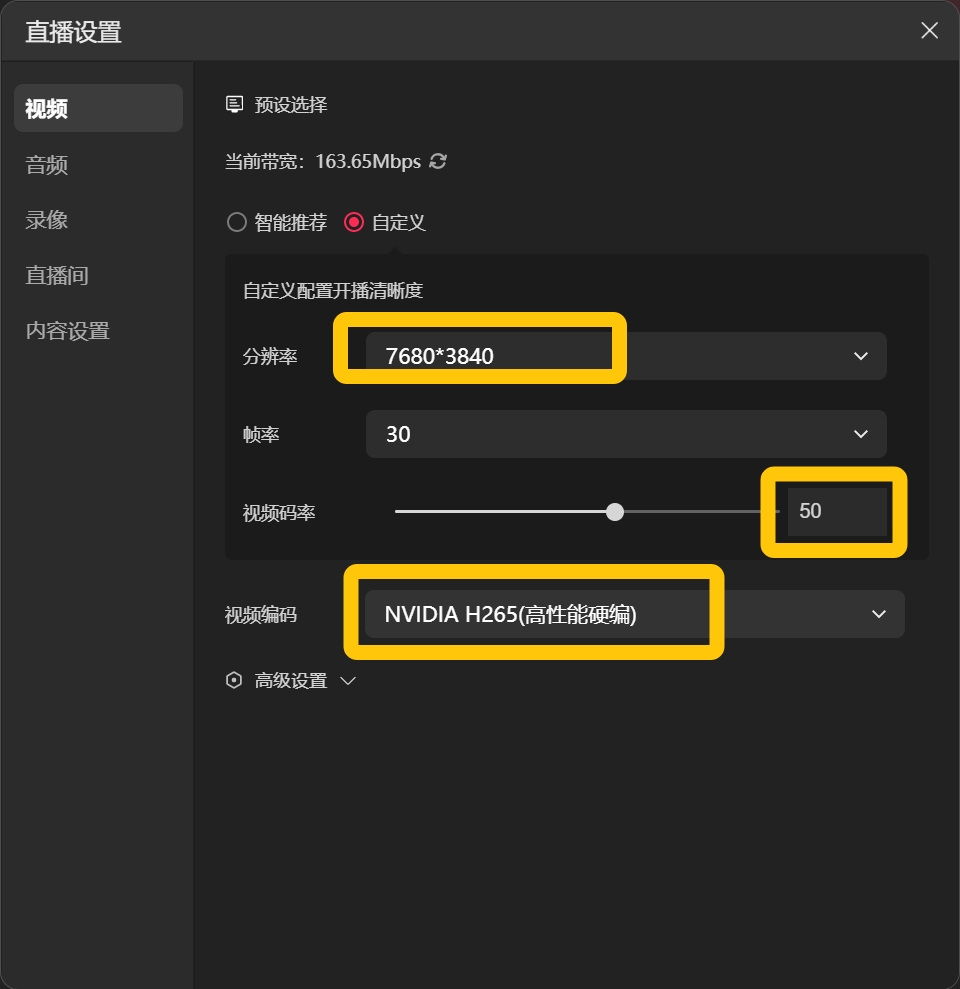
1. 可根据测速的结果智能推荐设置（测速时长大约 1 分钟），也可以自定义视频设置
   PS：全景直播码率要低于当前网络上行测速，否则直播易卡顿
   ![Image=undefinedxundefined](https://p-vcloud.byteimg.com/tos-cn-i-em5hxbkur4/ocIOqyADNBBHAUz8JPmtRBIQGfOhtdXAFBhEAc~tplv-em5hxbkur4-noop.image?width=960&height=989)
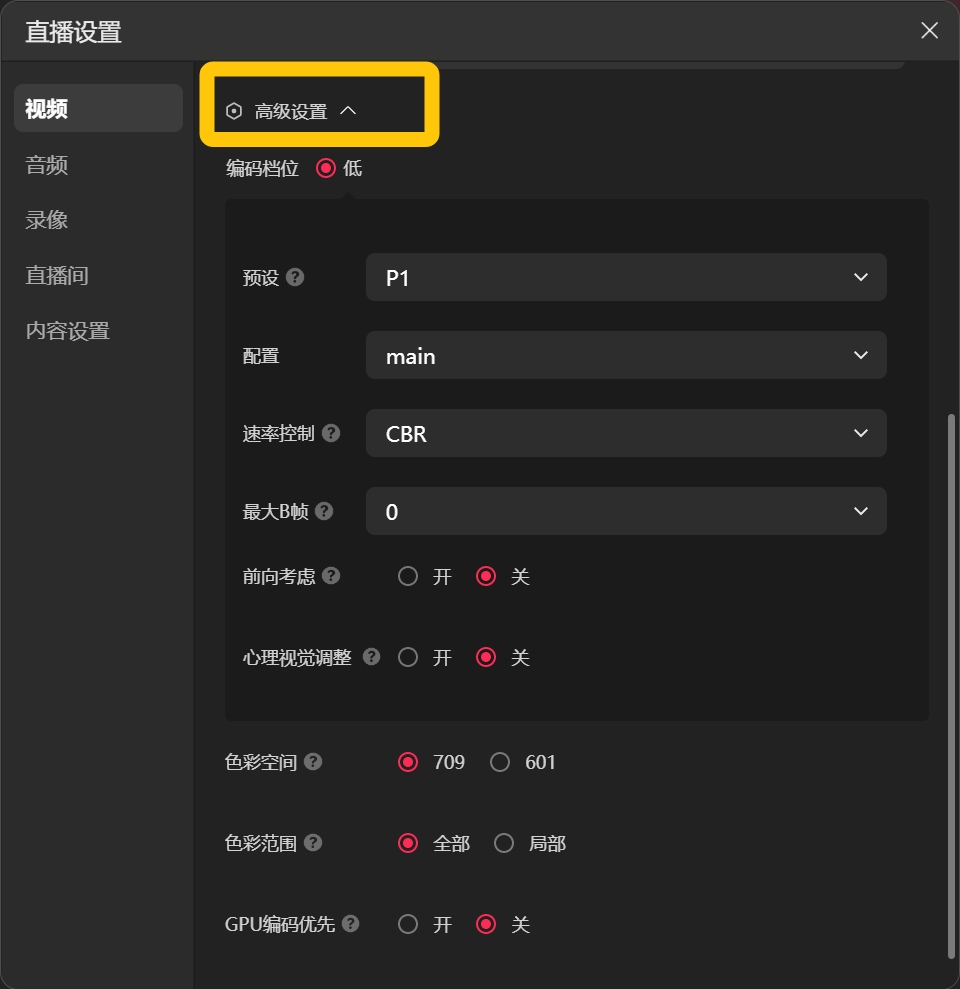
2. 点开”高级设置“，可设置视频编码、颜色空间等
   ![Image=undefinedxundefined](https://p-vcloud.byteimg.com/tos-cn-i-em5hxbkur4/owtIMfBOBzyDdxJRqQASBzPbENA8iighy8IAtA~tplv-em5hxbkur4-noop.image?width=960&height=989)

注意：

1. 选择合适码率，并不是越高越好，高码率对主播的网络情况要求更好
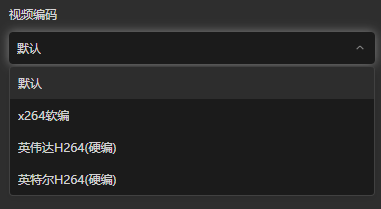
2. 视频编码尽量选择硬编方式，可以极大降低电脑负载，如非特殊选择“默认”即可

![Image=undefinedxundefined](https://p-vcloud.byteimg.com/tos-cn-i-em5hxbkur4/o4DdBE8IzP3RtBqmQhNPBgAAFfMYAygJHB5OLt~tplv-em5hxbkur4-noop.image?width=381&height=209)
##### 音频设置 {#音频设置}

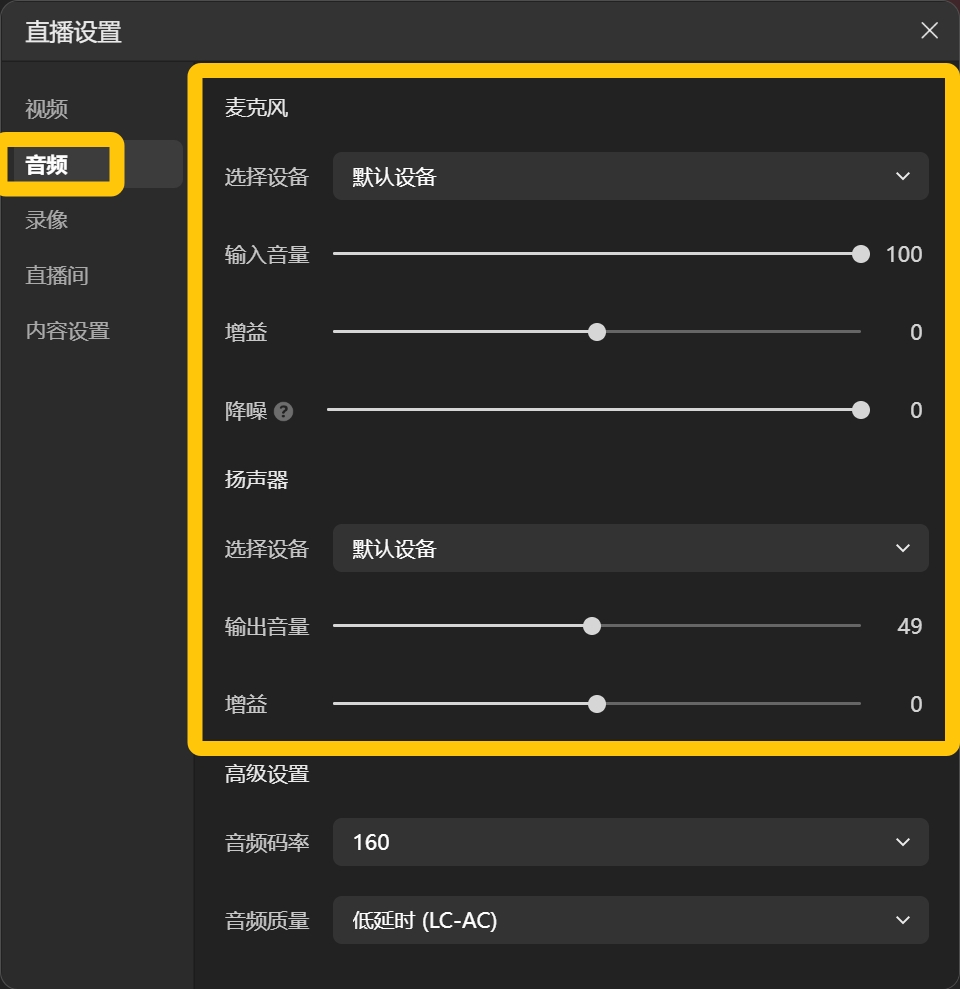
1. 推动声音滑块可以控制捕获的麦克风和扬声器音量大小
2. 设置中可以选择麦克风和扬声器输入源
   ![Image=undefinedxundefined](https://p-vcloud.byteimg.com/tos-cn-i-em5hxbkur4/oIAAaIA2tMkCbiZqTGDKCe7SdAPnhgjCeEbD4N~tplv-em5hxbkur4-noop.image?width=960&height=989)
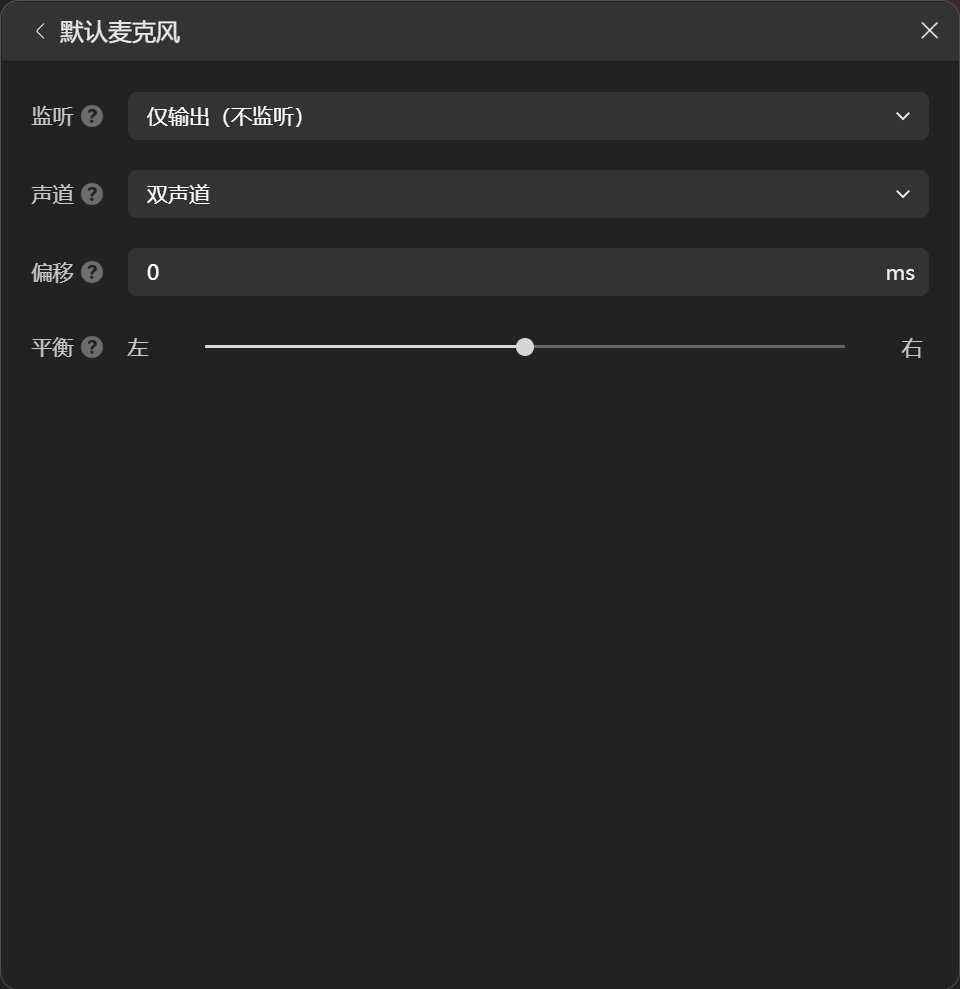
3. 点击”高级设置“可以设置监听等
   ![Image=undefinedxundefined](https://p-vcloud.byteimg.com/tos-cn-i-em5hxbkur4/okbdESjsQd2sDAWtk1CYIynqgAePAkCa7enDAD~tplv-em5hxbkur4-noop.image?width=960&height=989)

##### 直播间设置 {#直播间设置}
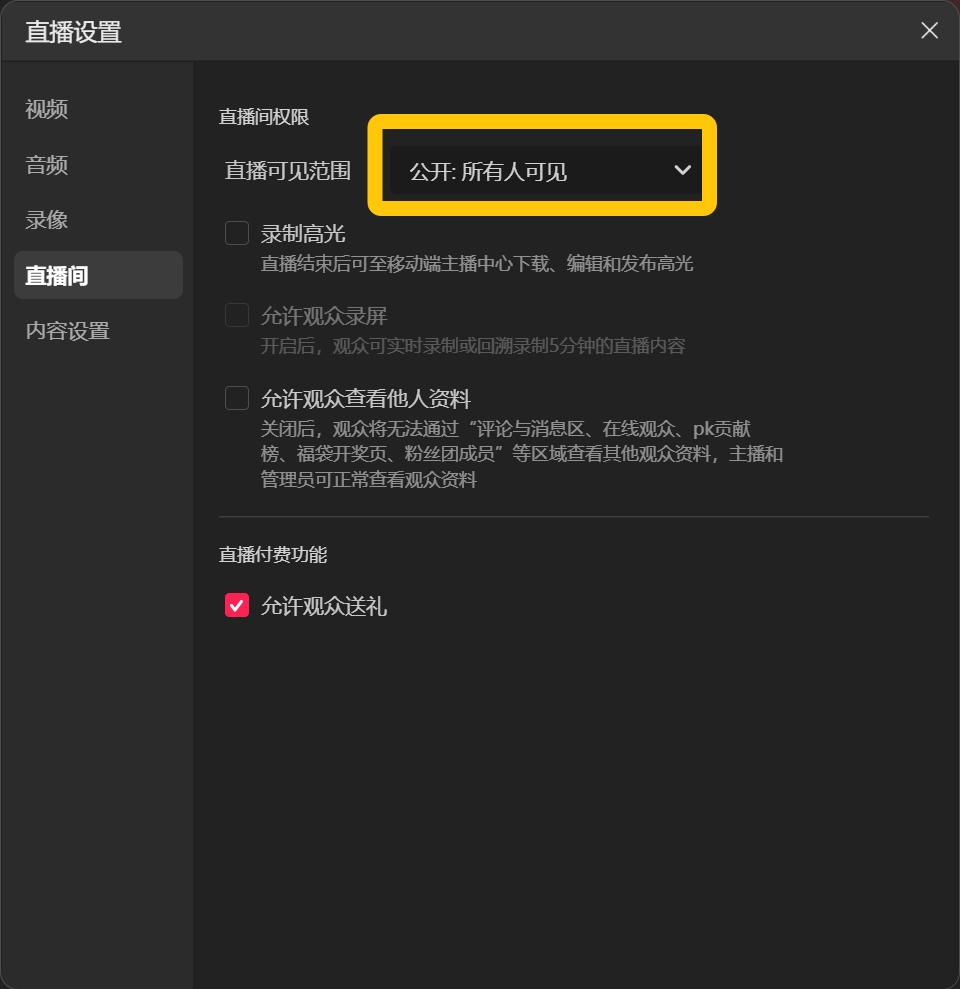
-直播间可见范围
-录制高光
-允许观众查看他人资料
-允许观众送礼
![Image=undefinedxundefined](https://p-vcloud.byteimg.com/tos-cn-i-em5hxbkur4/oUJ857EQGkBf3htqDZOJLdNGARzmgBAIdAPyht~tplv-em5hxbkur4-noop.image?width=960&height=989)
##### 直播间信息编辑 {#直播间信息编辑}
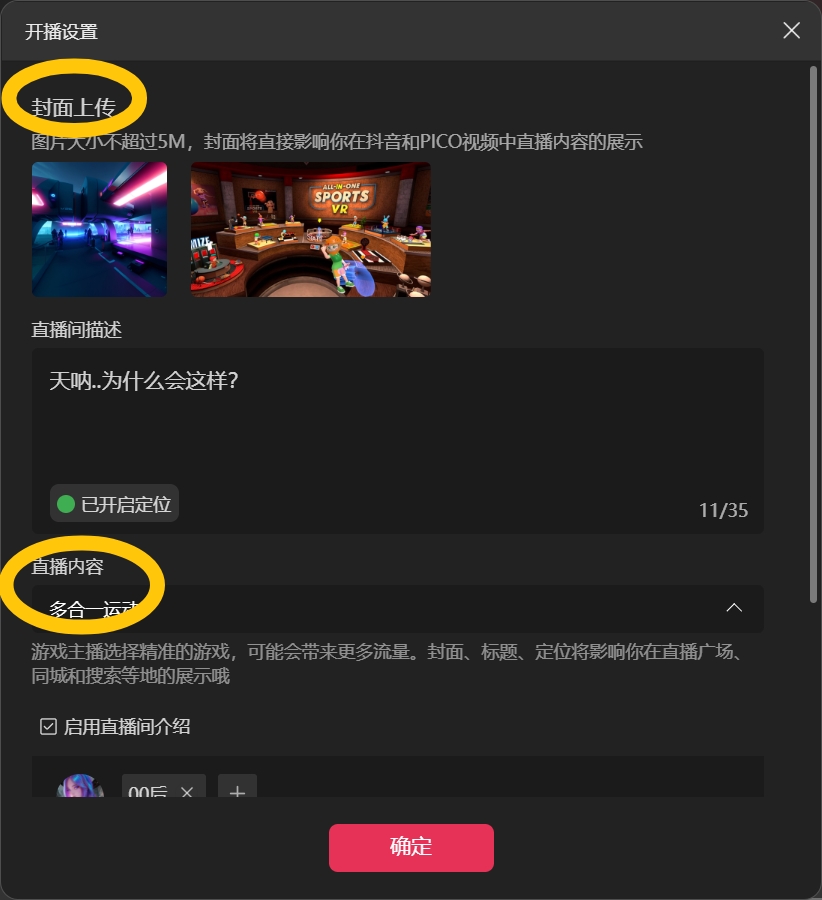
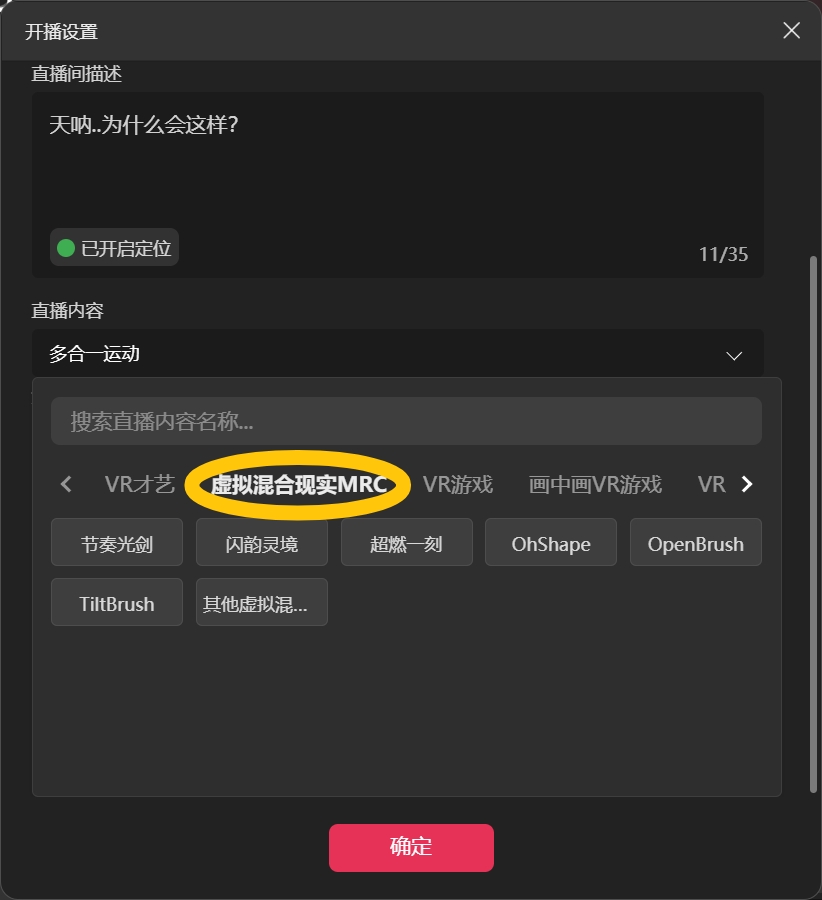
这里可以设置直播封面、直播内容，精准的直播分类选择可能会带来更多流量。
![Image=undefinedxundefined](https://p-vcloud.byteimg.com/tos-cn-i-em5hxbkur4/oEoakAgFjAnSgwC3QeOSCx92IN8ed7TD7APnbA~tplv-em5hxbkur4-noop.image?width=822&height=900)
注意：

1. 无直播封面，将会限制推荐
2. 选错所直播游戏内容的对应分类，将影响推荐
3. 开播可以修改以上各项

![Image=undefinedxundefined](https://p-vcloud.byteimg.com/tos-cn-i-em5hxbkur4/oENyTIODJszdltEhhqfR8EAPgUAGIQBNt2ABuB~tplv-em5hxbkur4-noop.image?width=822&height=900)